Como funciona o painel da Autoimobiliária
Guia das telas do painel, do que cada uma resolve e do caminho até fazer a coisa acontecer. Escrito para quem vai usar todo dia, não para quem instala.
Nem toda imobiliária recebe todos os módulos, e dentro da mesma imobiliária cada pessoa pode abrir um conjunto diferente de telas. Se algo descrito aqui não aparece no seu menu, é porque não está habilitado no seu plano ou no seu acesso.
Os primeiros 15 minutos
- Entre no painel e abra Mensagens para ver quem está esperando retorno.
- Abra uma conversa e leia o resumo e a próxima ação sugeridos. Responda, ou deixe uma nota interna se precisar combinar algo com a equipe antes.
- Vá em Vendas, aba Leads, e crie um lead rápido com nome e canal de origem.
- Abra o lead, diga se a pessoa quer comprar ou alugar, e vincule um imóvel sugerido.
- Converta o lead em negócio e confira o cartão no Pipeline.
- Abra a Agenda e marque a visita.
- Em Imóveis, atualize o status do imóvel que entrou em negociação.
- Em Tarefas, transforme um alerta em tarefa, com responsável e prazo.
- Termine no Financeiro, escolhendo o período atual para ver o que entrou, o que saiu e o que sobrou.
Onde fica cada coisa
| eu quero... | abra esta tela |
|---|---|
| responder uma mensagem de cliente | Atendimento, Mensagens |
| encontrar uma conversa pelo telefone | Atendimento, Mensagens |
| deixar um recado só para a equipe | Atendimento, Mensagens |
| tirar o robô de uma conversa, ou devolver ele | Atendimento, Mensagens |
| ver em que etapa está uma negociação | Vendas, Pipeline |
| mudar uma negociação de etapa | Vendas, Pipeline |
| mudar as etapas do meu funil | Vendas, Pipeline |
| cadastrar um interessado rapidamente | Vendas, Leads |
| sugerir imóveis para um interessado | Vendas, Leads |
| transformar um interessado em oportunidade | Vendas, Leads |
| ver os negócios de uma empresa | Vendas, Empresas |
| registrar uma ligação ou reunião | Vendas, Atividades |
| saber de qual canal vêm os melhores leads | Vendas, Relatórios |
| descobrir quais imóveis são os mais procurados | Vendas, Relatórios |
| completar o CPF ou o CNPJ de um cliente | Clientes |
| marcar que um contato não é cliente | Clientes |
| marcar uma visita a imóvel | Agenda |
| levar os compromissos para outro calendário | Agenda |
| mudar os horários do atendimento automático | Configurações |
| trocar o recado que vai junto do boleto | Configurações |
| cadastrar um imóvel | Imóveis |
| marcar um imóvel como reservado ou alugado | Imóveis |
| criar um contrato de locação | Boletos |
| conferir as cobranças de um contrato | Boletos |
| mandar a fatura para o inquilino | Boletos |
| organizar as pendências da equipe | Tarefas |
| limitar as telas que um funcionário abre | Usuários |
| criar um conjunto de acessos reutilizável | Usuários |
| ver se o site está no ar | Sites |
| lançar uma entrada ou uma despesa | Financeiro |
| separar o dinheiro da empresa do pessoal | Financeiro |
| levar os movimentos para o Excel | Financeiro |
| saber quanto usei no mês | Consumo |
| montar um vídeo de tour do imóvel | Gerador de Vídeo |
| organizar ideias de post | Redes Sociais |
| acompanhar o Google Ads | Anúncios |
| descobrir onde o visitante desiste do formulário | Tráfego |
| ver anúncios e redes sociais juntos | Resumo |
Perguntas frequentes
Uma tela aparece vazia ou dizendo que não está configurada. É defeito? Não. As telas que dependem de serviços de fora, como WhatsApp, Instagram, Google Ads e a cobrança bancária, só mostram números depois que a conta correspondente é conectada à sua instalação. Até lá elas ficam no estado inicial. Fale com o suporte para conectar.
Posso mudar as etapas do meu funil? Pode. Cada coluna tem um botão de edição no cabeçalho, e no fim do quadro existe a opção de criar uma etapa nova. Vale para o funil de leads e para o de negócios.
Qual a diferença entre o cadastro de pessoa física e o de pessoa jurídica? Pessoa física usa nome e CPF. Pessoa jurídica acrescenta razão social e CNPJ, e separa o nome de quem responde pela empresa do nome da empresa.
A Agenda funciona sem o Google Agenda? Funciona. Os compromissos são do painel. A conexão com o Google é opcional, e a troca por arquivo .ics funciona de qualquer jeito.
Um papel substitui as permissões individuais da pessoa? Não. Os dois se somam. O papel só concede acesso, nunca tira. Quem tem um papel e mais duas áreas marcadas à mão abre tudo que o papel dá mais essas duas.
Criei um usuário comum e ele está vendo o painel inteiro. Por quê? Porque não foi marcado nenhum papel nem nenhuma área na criação. Conta sem nada marcado abre todas as áreas da instalação. Para restringir, marque pelo menos um papel ou uma área.
Quem consegue abrir a tela de Usuários? Só quem é administrador. Ela não aparece no menu para usuário comum, e o endereço direto também é bloqueado.
O robô parou de responder uma conversa. Como devolvo ela para ele? Quando alguém do time assume uma conversa, aparece um aviso no topo dela dizendo que o robô saiu, com o botão de devolver. A partir da próxima mensagem da pessoa, o robô volta a responder, e ele enxerga todo o histórico, inclusive o que foi escrito pelo time.
Meu site aparece como fora do ar na tela de Sites. O que isso significa? A checagem acontece no instante em que a tela é aberta. É uma fotografia do agora, não um histórico. Recarregue para conferir de novo.
Atendimento
Mensagens
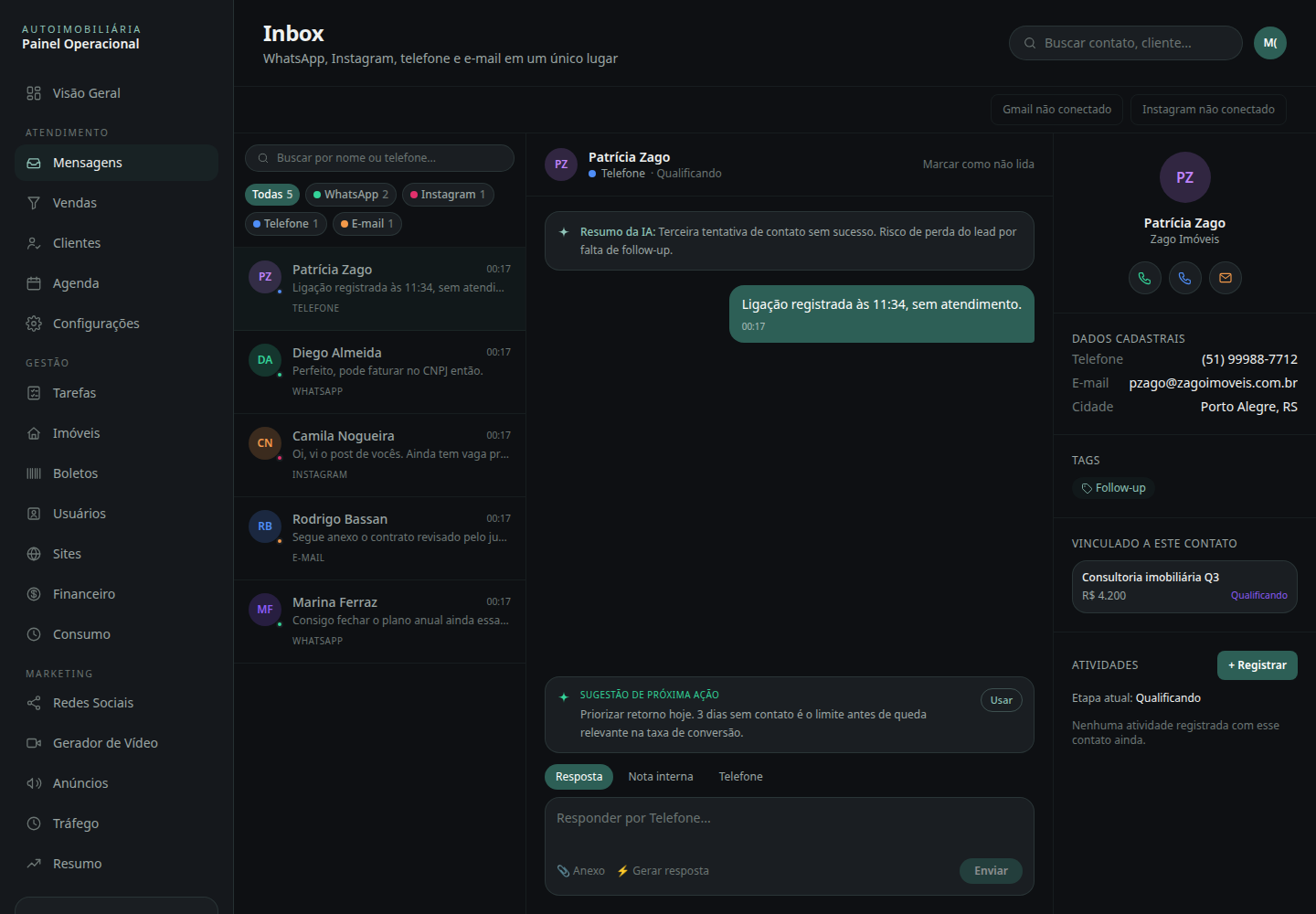
Para que serve: reunir as conversas de WhatsApp, Instagram, telefone e e-mail numa caixa de entrada só.
Onde fica: Atendimento, Mensagens.
O que dá pra fazer:
- Filtrar as conversas por canal.
- Buscar uma pessoa por nome ou telefone.
- Ler o resumo da conversa e a próxima ação sugeridos pela IA.
- Responder a pessoa, ou registrar uma nota interna que só a equipe vê.
- Anexar arquivo e pedir um rascunho de resposta.
- Marcar a conversa como lida ou não lida.
- Consultar a ficha do contato, o negócio ligado a ele e o histórico.
- Registrar uma atividade sem sair da conversa.
- Devolver a conversa ao robô depois que alguém do time assumiu.
Passo a passo da tarefa mais comum:
- Abra Mensagens.
- Use Todas, ou escolha WhatsApp, Instagram, Telefone ou E-mail.
- Clique na conversa.
- Leia o histórico, o resumo e a sugestão de próxima ação.
- Escolha Resposta para falar com a pessoa, ou Nota interna para deixar um registro só para a equipe.
- Escreva e clique em Enviar.
O que costuma confundir: a resposta sai sempre pelo mesmo canal por onde a mensagem chegou, e o canal aparece junto do nome do contato. O aviso de que o robô saiu da conversa, com o botão de devolver, só aparece nas conversas que alguém do time assumiu, então ele não está em toda conversa.
Vendas, aba Pipeline
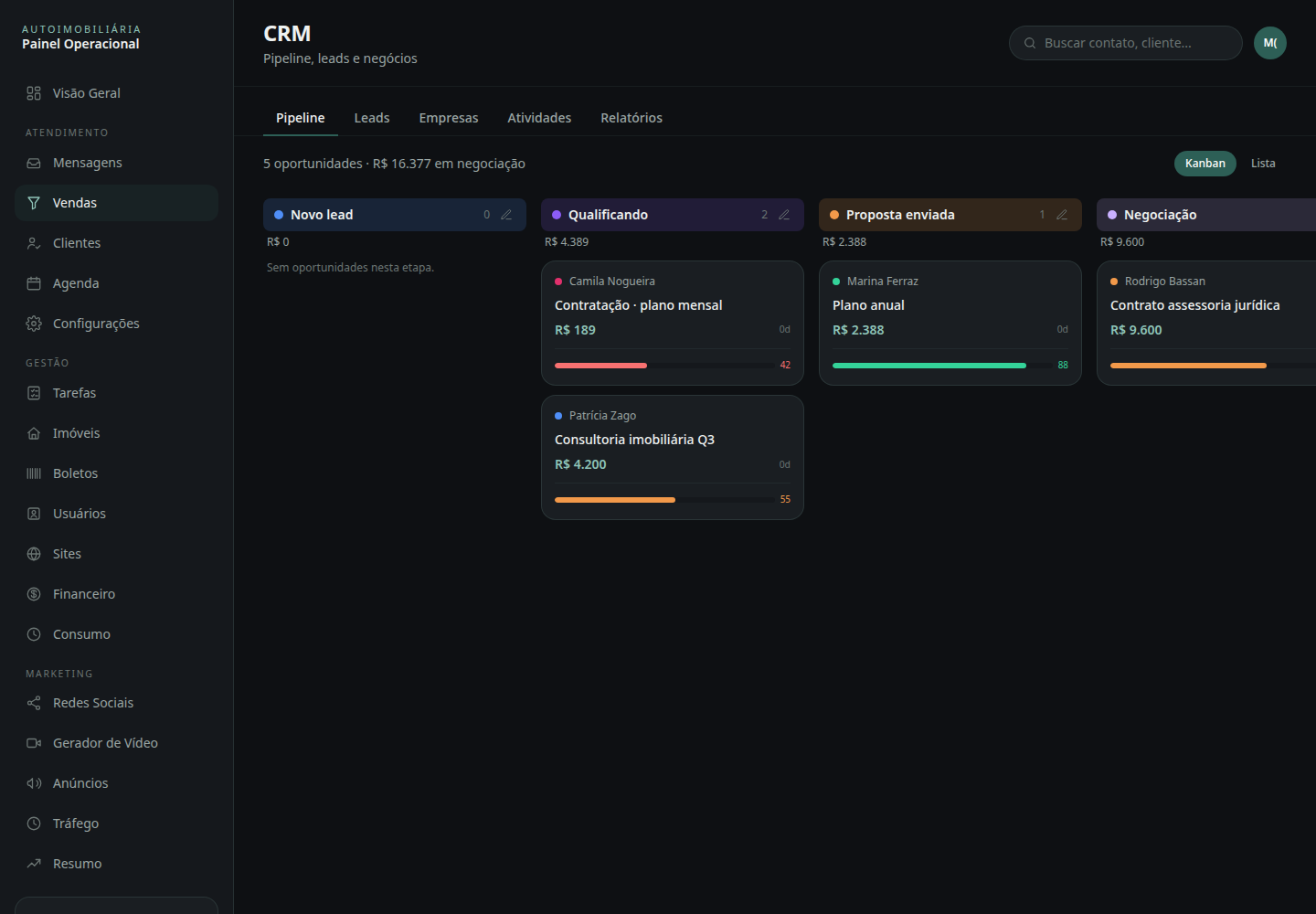
Para que serve: acompanhar cada oportunidade do primeiro interesse até o fechamento.
Onde fica: Vendas, aba Pipeline.
O que dá pra fazer:
- Alternar entre a visão em colunas e a visão em lista.
- Ver quantas oportunidades existem e quanto somam.
- Abrir o cartão de um negócio.
- Arrastar o negócio de uma etapa para outra, ou avançar pelo detalhe.
- Editar uma etapa, ou criar uma etapa nova.
- Registrar atividades ligadas ao negócio.
- Criar o contrato de locação a partir do negócio fechado.
Passo a passo da tarefa mais comum:
- Abra Vendas e fique na aba Pipeline.
- Ache o cartão do negócio na etapa atual.
- Arraste o cartão para a coluna seguinte.
- Confira que o cartão mudou de coluna e que os totais foram atualizados.
O que costuma confundir: as etapas não são fixas e não vêm prontas de fábrica. São suas, e o funil de leads é separado do funil de negócios.
Vendas, aba Leads
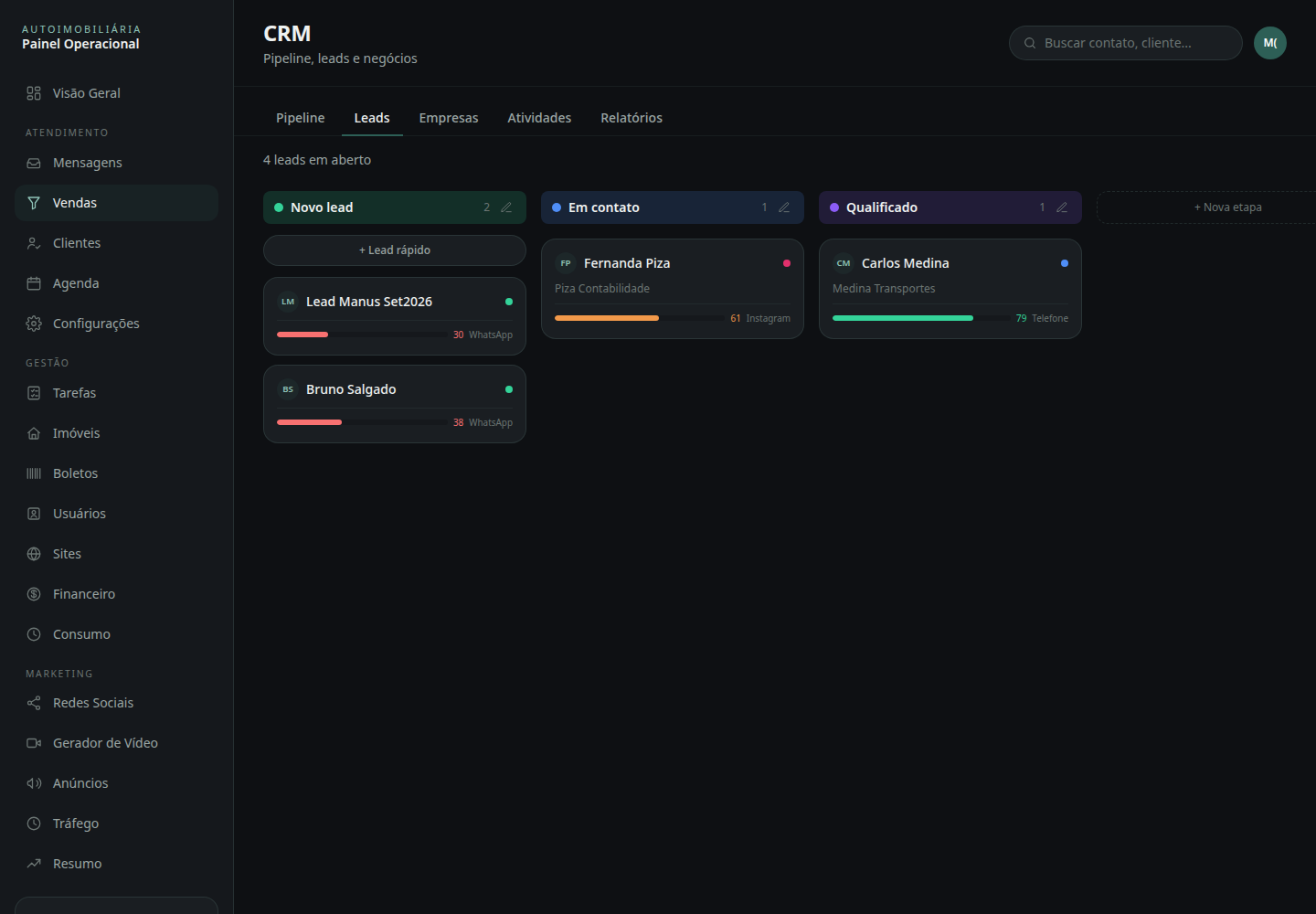
Para que serve: organizar quem demonstrou interesse mas ainda não virou uma oportunidade de venda ou locação.
Onde fica: Vendas, aba Leads.
O que dá pra fazer:
- Criar um lead rápido só com nome e canal de origem.
- Ver o contato, a pontuação e o interesse do lead.
- Avançar o lead pelas etapas.
- Dizer se a pessoa quer comprar ou alugar e escolher o tipo de imóvel.
- Buscar imóveis compatíveis e vincular a sugestão ao lead.
- Converter o lead em negócio.
- Registrar atividade ligada ao lead.
Passo a passo da tarefa mais comum:
- Clique em Lead rápido.
- Informe o nome e escolha o canal de origem.
- Clique em Criar e abra o cartão.
- Clique em Sugerir imóveis, escolha compra ou aluguel e o tipo.
- Clique em Buscar imóveis e depois em Vincular no escolhido.
- Quando o atendimento amadurecer, clique em Converter em Negócio.
O que costuma confundir: o lead rápido nasce só com nome e origem, e o resto dos campos fica vazio até alguém preencher. Depois de convertido, ele sai da lista de leads abertos e passa a viver no funil de negócios.
Vendas, aba Empresas
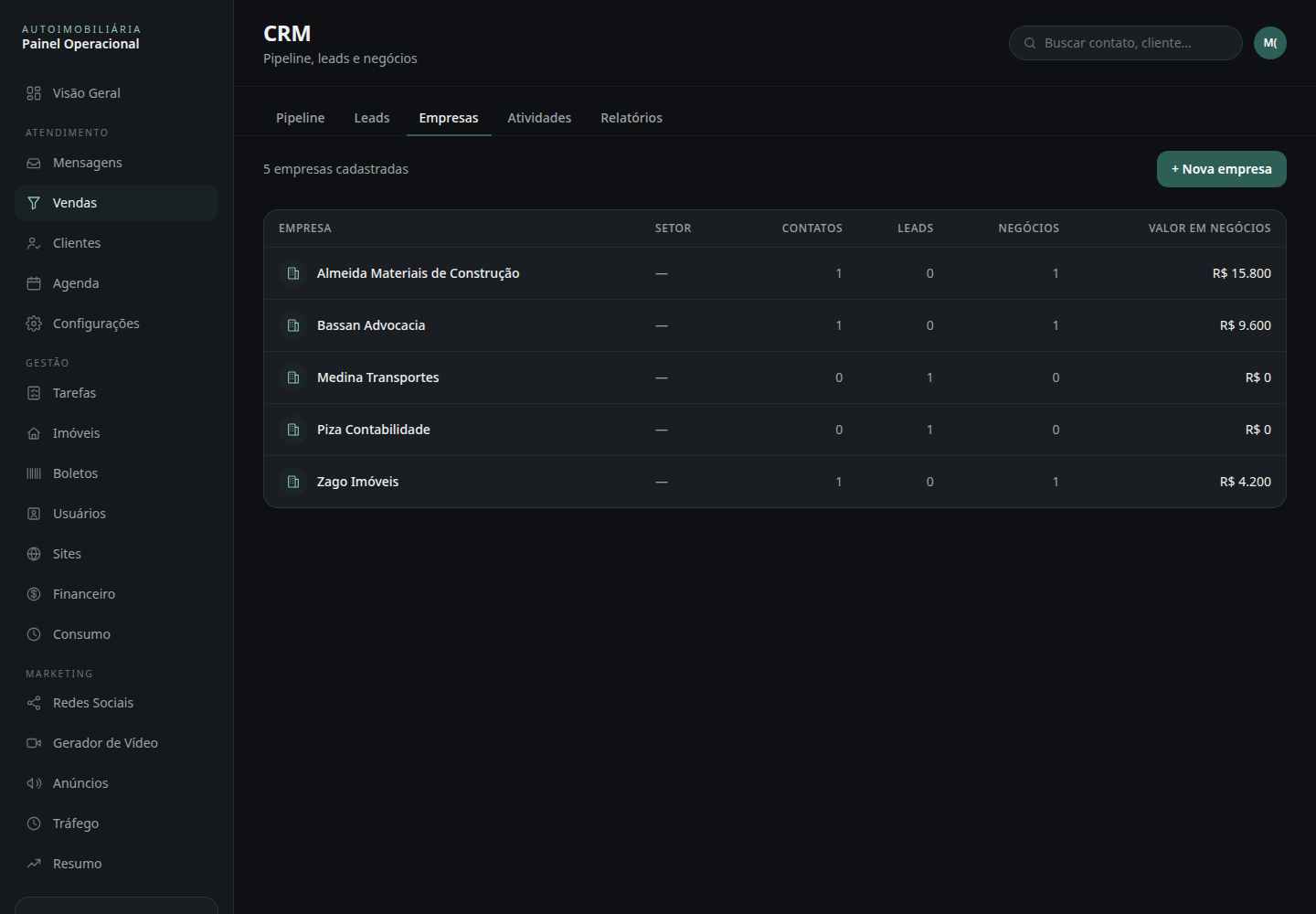
Para que serve: reunir as empresas ligadas aos seus contatos, leads e negócios.
Onde fica: Vendas, aba Empresas.
O que dá pra fazer:
- Ver as empresas cadastradas e quantos contatos, leads e negócios cada uma tem.
- Conferir quanto somam os negócios daquela empresa.
- Cadastrar empresa com nome, setor, site, endereço e observações.
Passo a passo da tarefa mais comum:
- Abra a aba Empresas e clique em Nova empresa.
- Informe o nome, que é o único campo obrigatório.
- Complete setor, site, endereço e observações se tiver.
- Clique em Salvar.
O que costuma confundir: a coluna de valor soma as oportunidades ligadas à empresa. É quanto está em jogo, não quanto já entrou no caixa.
Vendas, aba Atividades
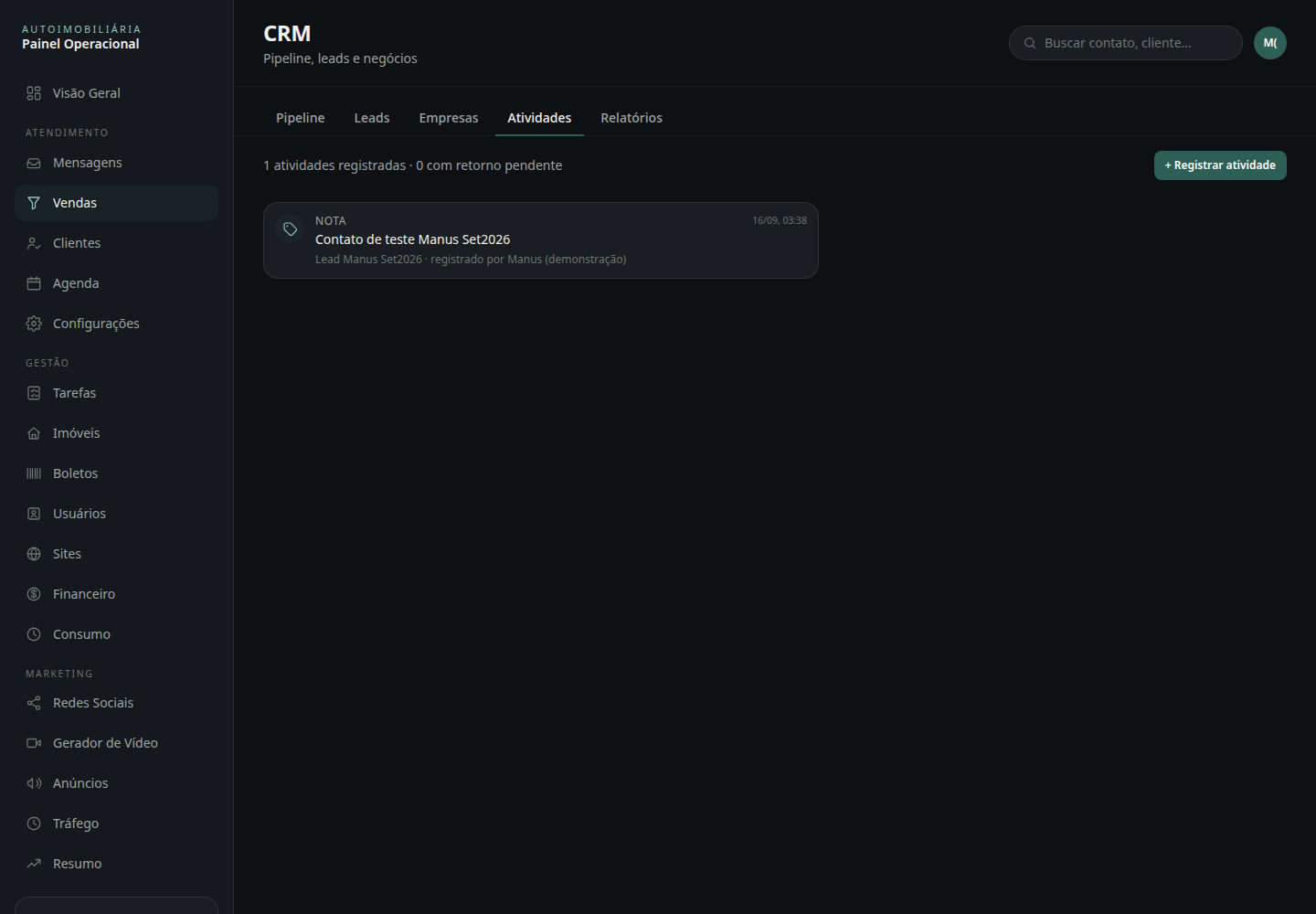
Para que serve: guardar as ligações, e-mails, reuniões, notas e tarefas do atendimento comercial.
Onde fica: Vendas, aba Atividades.
O que dá pra fazer:
- Registrar ligação, e-mail, reunião, nota ou tarefa.
- Vincular o registro a um contato, negócio, lead ou empresa.
- Marcar a próxima ação com data e hora.
- Ver o histórico e o que está com retorno pendente.
Passo a passo da tarefa mais comum:
- Clique em Registrar atividade e escolha o tipo.
- Descreva o que aconteceu.
- Selecione a quem aquilo se refere.
- Se ficou combinado um retorno, preencha a próxima ação.
- Clique em Registrar.
O que costuma confundir: todos os vínculos são opcionais. Marque só os que vão ajudar você a reencontrar esse histórico depois.
Vendas, aba Relatórios
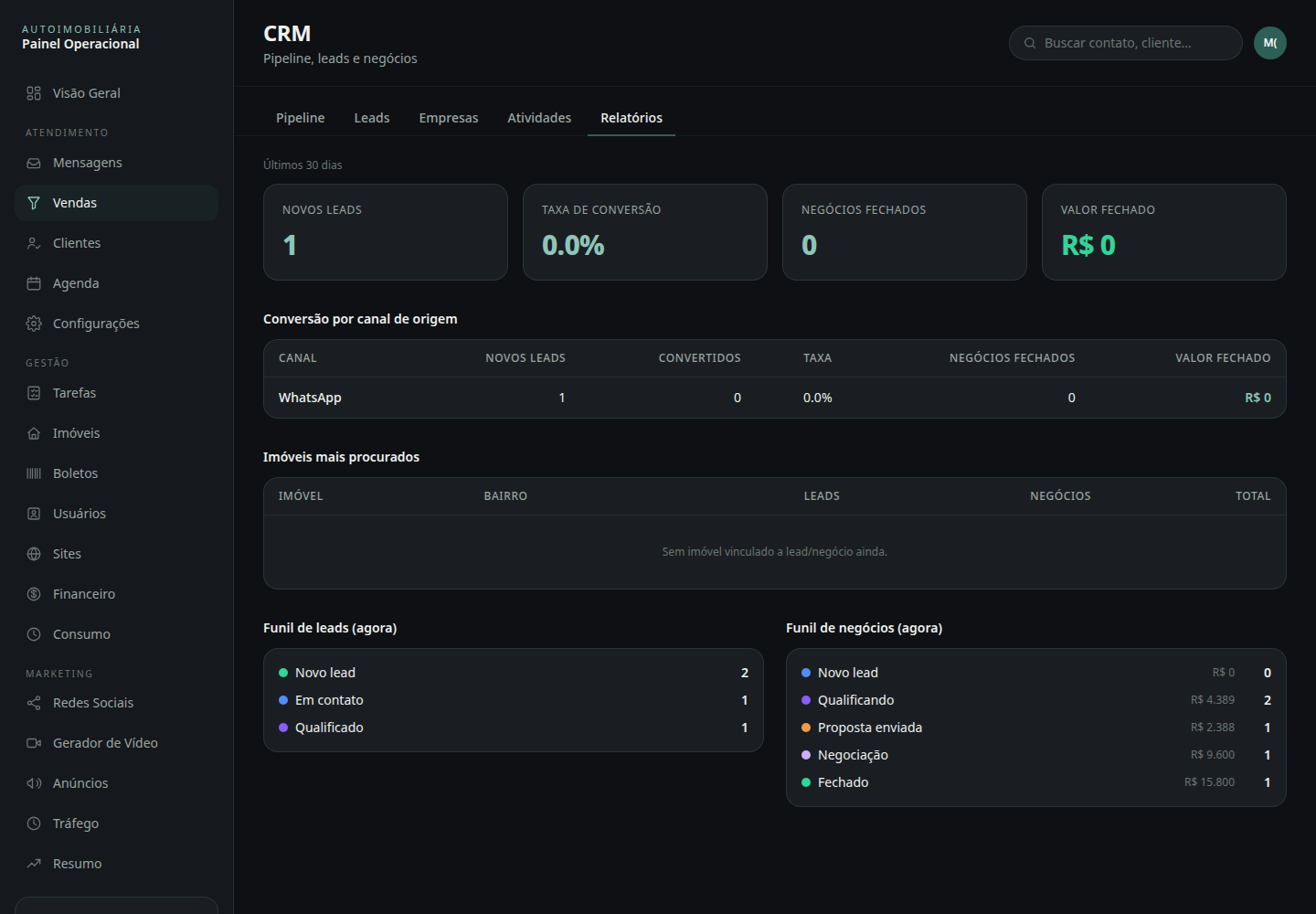
Para que serve: mostrar o resultado comercial recente e como os funis estão distribuídos agora.
Onde fica: Vendas, aba Relatórios.
O que dá pra fazer:
- Ver os leads novos dos últimos 30 dias, a taxa de conversão, os negócios fechados e o valor fechado.
- Comparar a conversão por canal de origem.
- Descobrir quais imóveis são os mais procurados.
- Ver quantos leads e quantos negócios estão em cada etapa.
Passo a passo da tarefa mais comum:
- Abra a aba Relatórios.
- Olhe a tabela de conversão por canal para saber de onde vêm os melhores resultados, e não só os mais numerosos.
- Use Imóveis mais procurados para decidir onde investir divulgação.
O que costuma confundir: os indicadores do topo olham os últimos 30 dias, e os dois funis logo abaixo são uma fotografia de agora. São períodos diferentes de propósito. Um imóvel só entra na lista dos mais procurados depois de ser vinculado a um lead ou a um negócio.
Clientes
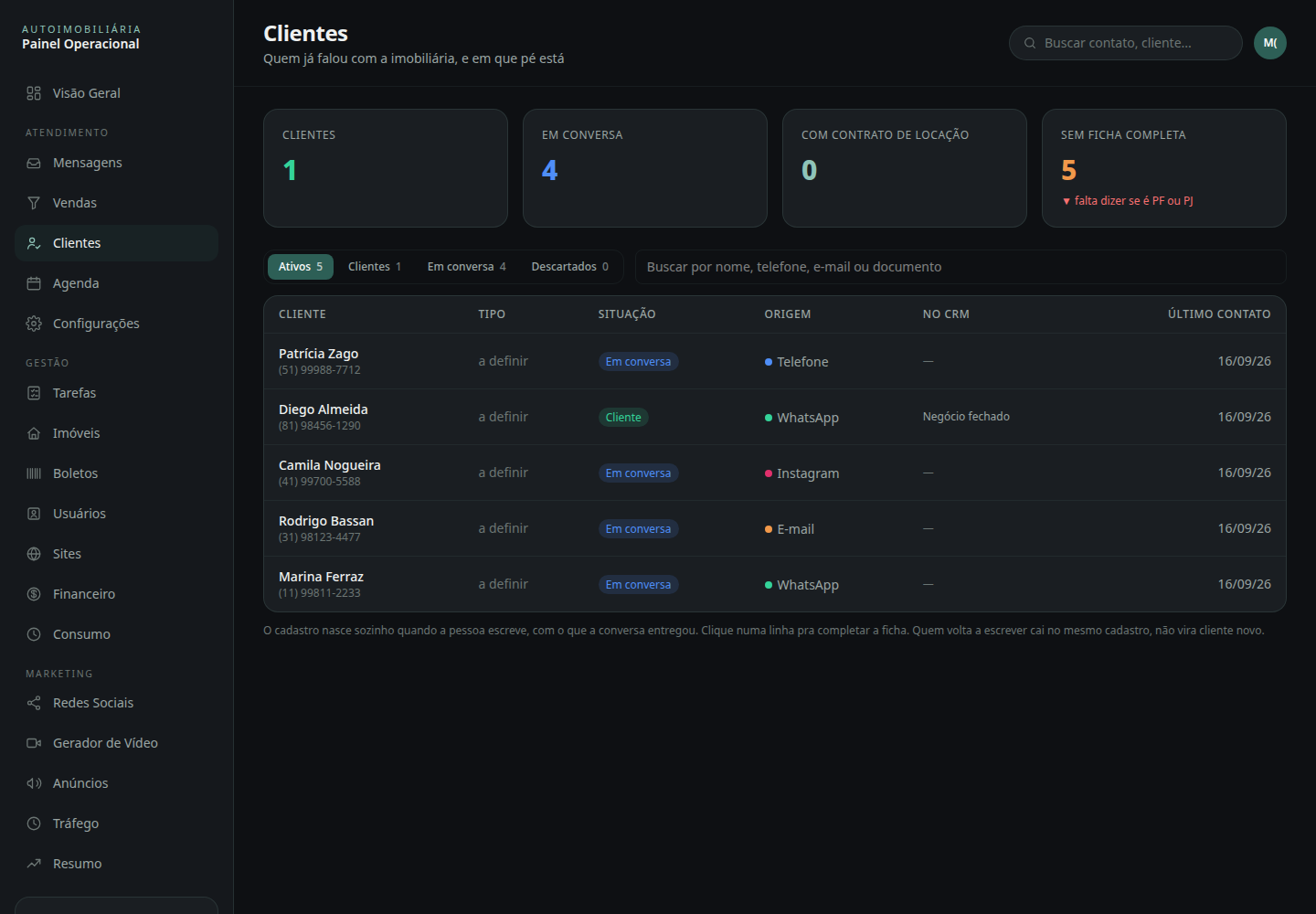
Para que serve: completar e acompanhar a ficha de quem já falou com a imobiliária.
Onde fica: Clientes.
O que dá pra fazer:
- Buscar por nome, telefone, e-mail ou documento.
- Filtrar entre ativos, em conversa e descartados.
- Abrir uma linha e completar a ficha.
- Classificar como pessoa física ou jurídica.
- Preencher documento, cidade, telefone, e-mail e observações.
- Marcar que aquele contato não é cliente, sem perder o histórico.
Passo a passo da tarefa mais comum:
- Abra Clientes e clique na pessoa.
- Escolha Pessoa física ou Pessoa jurídica.
- Preencha os campos. Na pessoa jurídica aparecem razão social, CNPJ e o nome de quem responde pela empresa.
- Clique em Salvar.
O que costuma confundir: a ficha nasce sozinha quando alguém escreve para a imobiliária, com o pouco que a conversa entregou, e por isso muitas começam sem documento e sem tipo definido. Quem volta a escrever cai na mesma ficha, não vira cliente novo.
Agenda
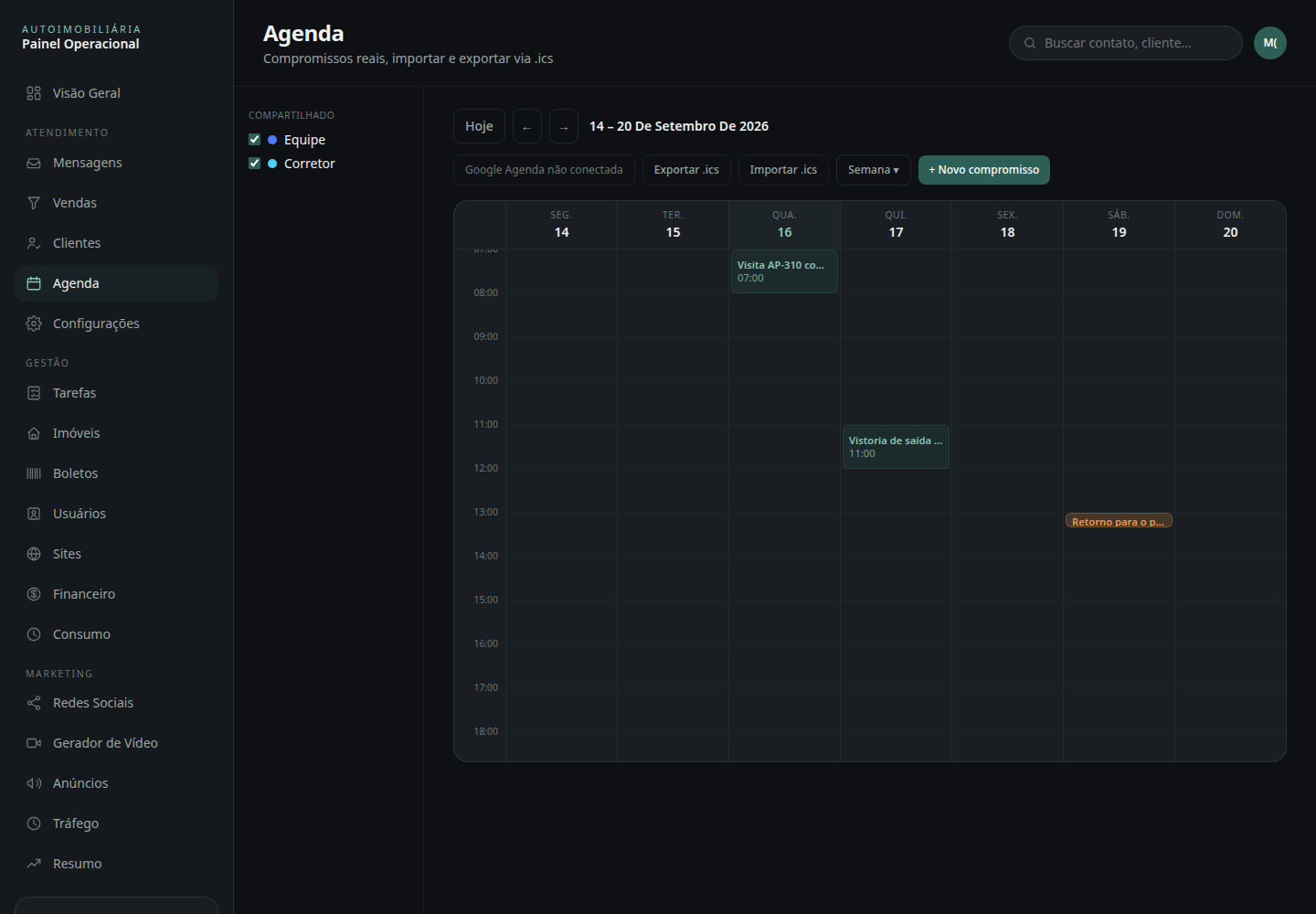
Para que serve: organizar os compromissos da equipe e dos corretores.
Onde fica: Agenda.
O que dá pra fazer:
- Alternar entre o calendário da equipe e o do corretor.
- Criar, editar e excluir compromissos.
- Classificar como atendimento, acompanhamento ou reunião.
- Informar pessoa, calendário, horário e notas.
- Importar e exportar arquivo .ics.
- Conectar o Google Agenda, se a imobiliária usar.
Passo a passo da tarefa mais comum:
- Clique em Novo compromisso.
- Informe o título e, se fizer sentido, a pessoa.
- Escolha o tipo e o calendário.
- Defina data, hora de início e hora de fim.
- Clique em Salvar.
O que costuma confundir: o calendário pessoal do corretor é separado do da equipe de propósito, e o que é pessoal não é exportado junto com o da equipe.
Configurações
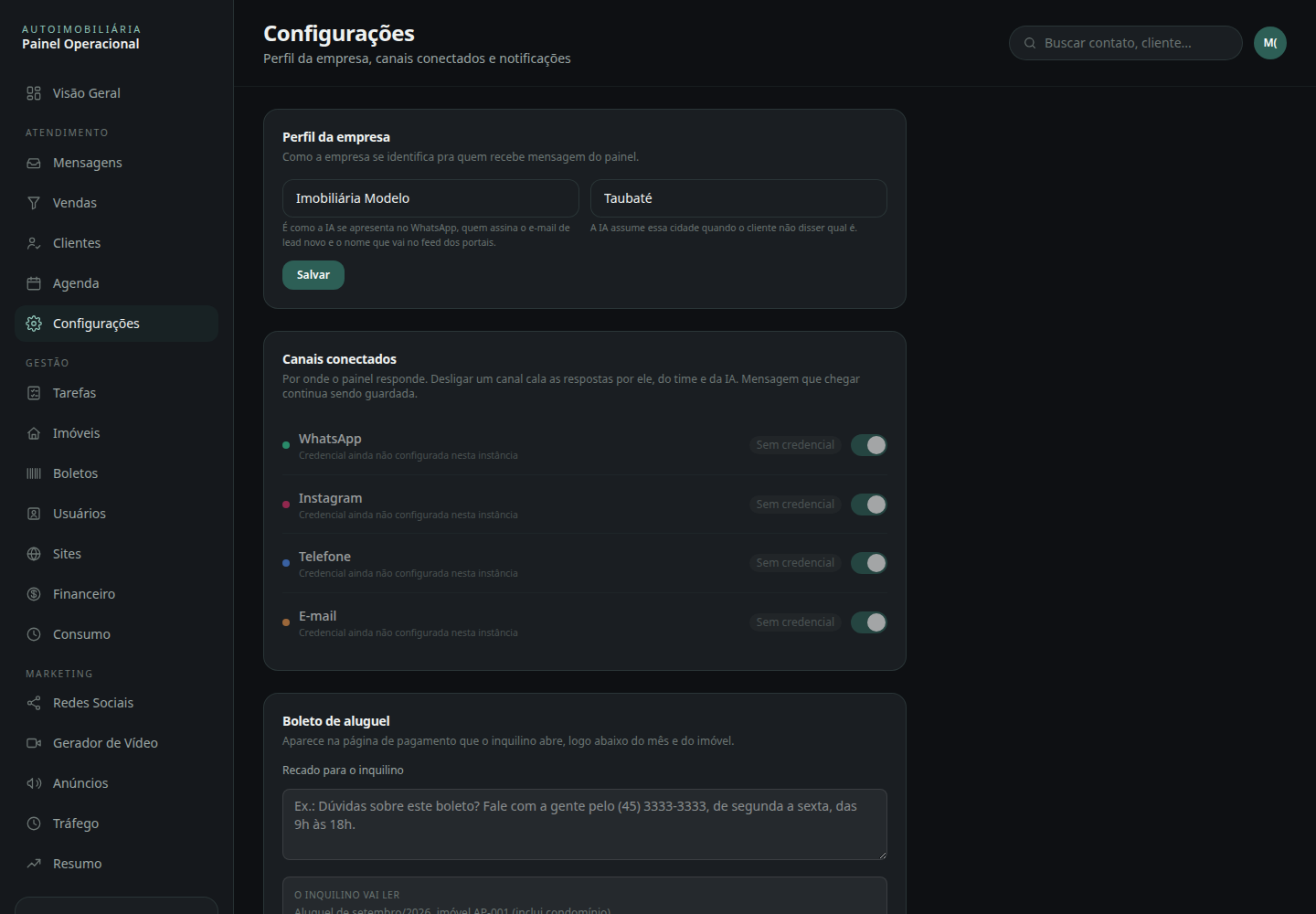
Para que serve: definir como a imobiliária se apresenta, por onde ela responde, como o robô trabalha e quais avisos o painel dá.
Onde fica: Configurações.
O que dá pra fazer:
- Ajustar o nome e a cidade que a imobiliária usa para se identificar.
- Ligar e desligar os canais de atendimento.
- Escrever o recado que acompanha a cobrança do aluguel.
- Ligar e desligar o robô do WhatsApp e ajustar como ele trabalha.
- Escolher os dias e horários de visita, a duração e se a imobiliária atende venda, aluguel ou os dois.
- Acrescentar uma instrução extra ao atendimento automático.
- Ligar os avisos de mensalidade em atraso, conversa sem resposta e resumo diário.
- Escolher tema claro ou escuro.
Passo a passo da tarefa mais comum:
- Abra Configurações e ache o bloco que quer mudar.
- Leia a explicação do bloco antes de mexer.
- Faça a alteração e clique em Salvar dentro do próprio bloco.
O que costuma confundir: cada bloco tem um efeito diferente. O perfil da empresa muda como ela se identifica para quem recebe mensagem. Os canais controlam por onde a equipe e o robô respondem, e desligar um canal cala as respostas por ele, mas as mensagens que chegarem continuam sendo guardadas. O recado do boleto entra na página de pagamento que o inquilino abre. E o tema vale só para você: cada pessoa escolhe o seu, ninguém muda a tela dos outros.
O robô de WhatsApp
Não é uma tela, é um atendente que trabalha dentro do WhatsApp da imobiliária. Ele aparece no painel de dois jeitos: pelos ajustes em Configurações e pelas conversas que chegam em Mensagens.
O que ele faz sozinho:
- Responde quem escreve, a qualquer hora.
- Procura imóveis no seu cadastro pelo que a pessoa falou, como bairro, cidade, tipo, faixa de preço, número de quartos, comprar ou alugar.
- Apresenta os imóveis que achou, com foto.
- Agenda visita dentro dos dias, horários e duração que você configurou, e já cria o compromisso na Agenda.
- Dá uma nota ao lead conforme o quanto ele demonstrou intenção real.
- Passa a conversa para uma pessoa do time quando percebe que é hora.
O que ele nunca faz: inventar imóvel que não está cadastrado, e continuar respondendo depois que alguém do time assumiu a conversa.
Como ele passa a conversa para a equipe: quando ele transfere, ou quando alguém do time responde, a conversa fica marcada como assumida por humano e o robô sai. O aviso aparece no topo da conversa em Mensagens, junto do botão de devolver para o robô. Enquanto esse aviso estiver lá, nada do que a pessoa mandar é respondido automaticamente.
O que você controla em Configurações: ligar e desligar, a qualidade de resposta, os dias e horários de visita, a duração da visita, se a imobiliária trabalha com venda, aluguel ou os dois, e uma instrução extra em texto livre, do tipo "sempre confirme o bairro antes de sugerir imóvel".
Duas travas que existem por segurança: uma conversa que passa do limite de respostas automáticas em 24 horas é transferida para uma pessoa, em vez de continuar indefinidamente. E tentativa repetida de manipular o robô é respondida com um texto fixo e registrada, sem gastar atendimento.
Gestão
Imóveis
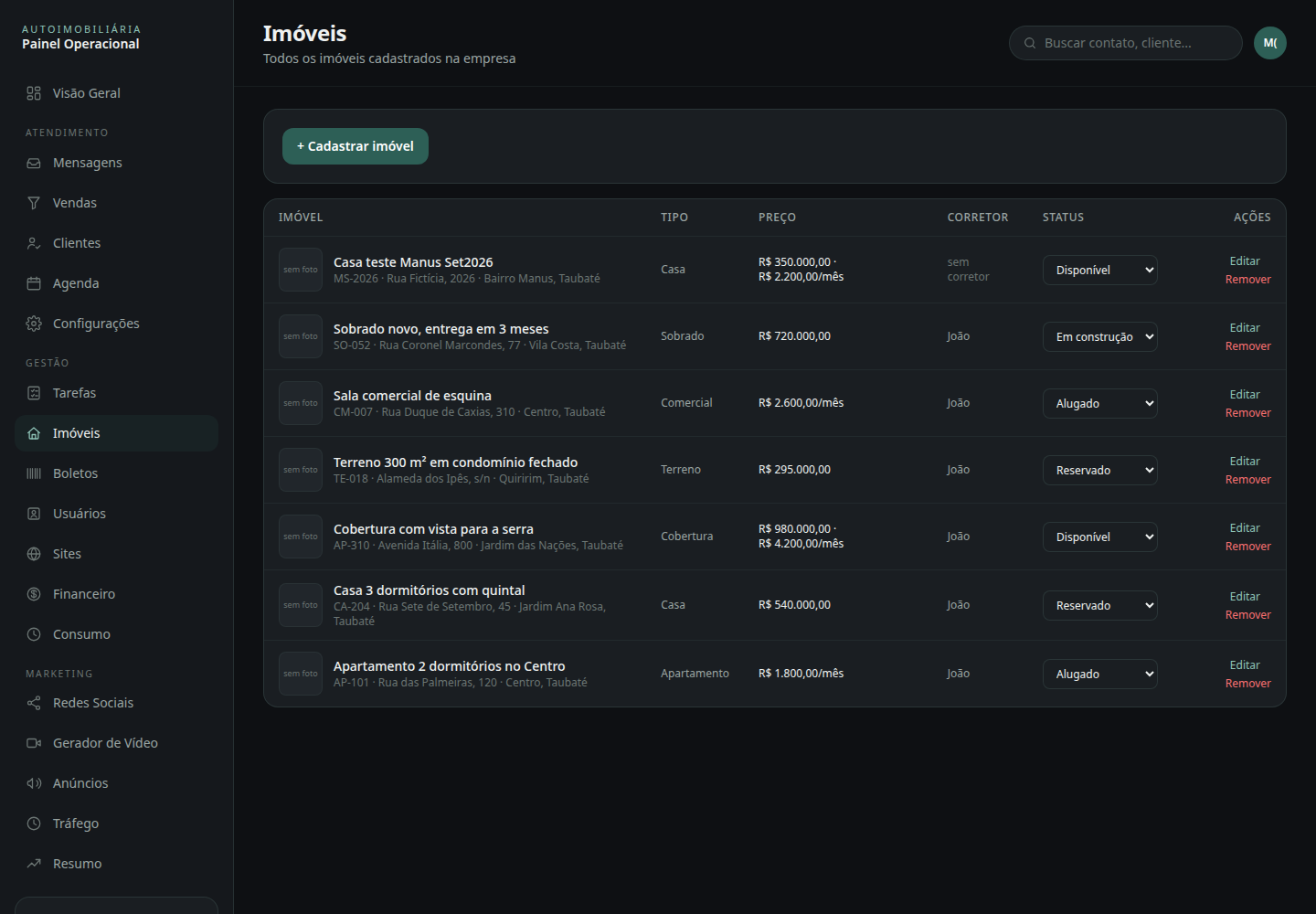
Para que serve: manter a carteira de imóveis com disponibilidade, valores, características e material de divulgação em dia.
Onde fica: Imóveis.
O que dá pra fazer:
- Cadastrar, editar e remover imóvel.
- Mudar o status direto na lista.
- Marcar se é para venda, para aluguel ou os dois.
- Registrar endereço, preços, características e o corretor responsável.
- Anexar fotos e apontar um vídeo do imóvel.
- Escrever a descrição que vai para os portais.
Passo a passo da tarefa mais comum:
- Clique em Cadastrar imóvel.
- Preencha código e título.
- Escolha tipo, finalidade, mobília e status.
- Informe o endereço.
- Preencha os preços conforme a finalidade, com condomínio e IPTU quando houver.
- Complete área, quartos, suítes, banheiros, vagas e andar.
- Informe proprietário e corretor responsável.
- Adicione as fotos e escreva a descrição para portais.
- Clique em Cadastrar imóvel.
O que costuma confundir: só código, título, tipo, finalidade, rua e cidade são obrigatórios, o resto pode entrar depois. O que cada status quer dizer: disponível pode ser oferecido, reservado está separado durante uma negociação, vendido e alugado já saíram do mercado, e em construção ainda não está pronto. Para o imóvel entrar no envio aos portais ele precisa ter descrição, estado e pelo menos uma foto, e a própria tela avisa o que falta.
Boletos
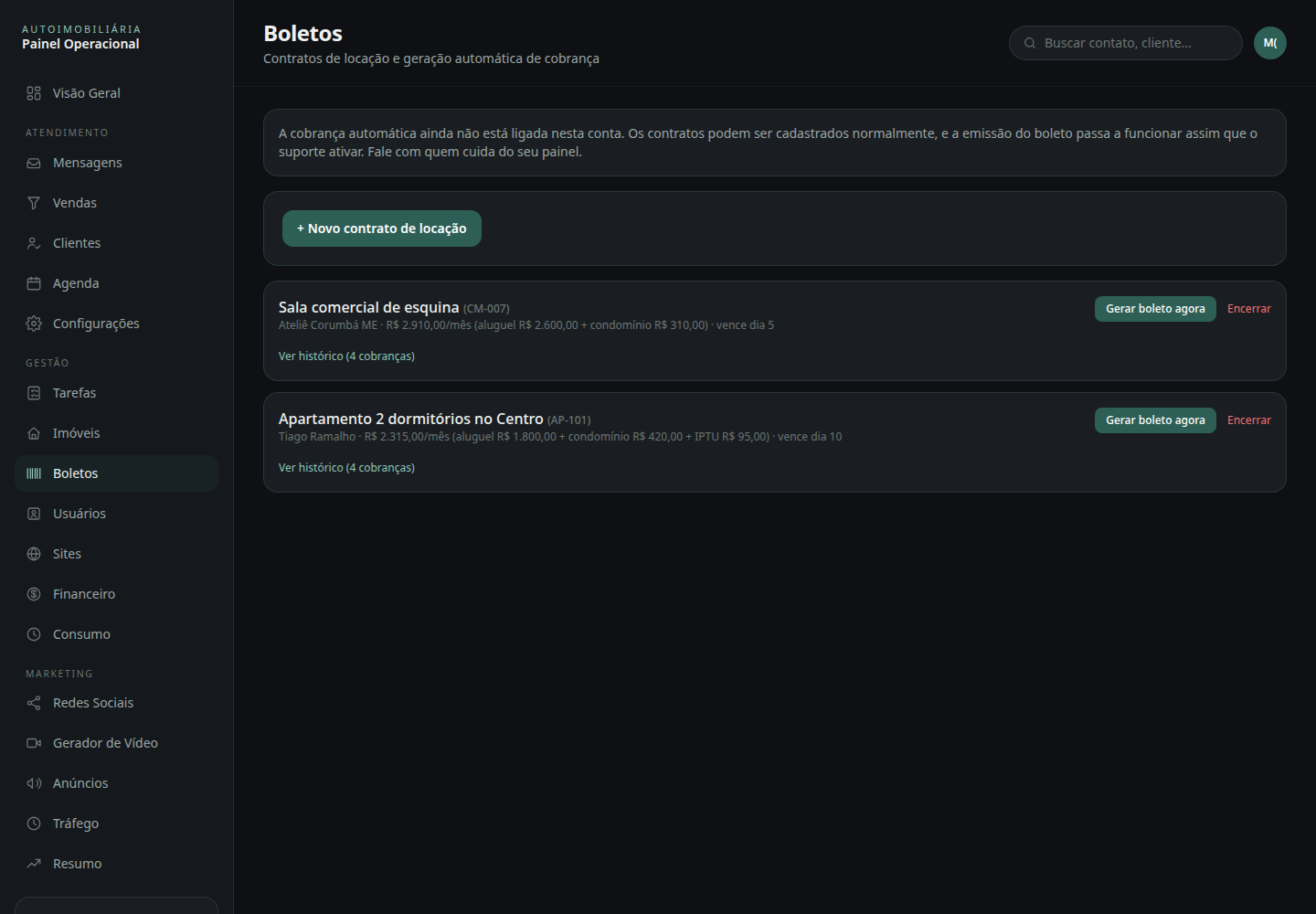
Para que serve: administrar os contratos de locação e acompanhar a cobrança mensal de cada inquilino.
Onde fica: Boletos.
O que dá pra fazer:
- Criar contrato de locação escolhendo o imóvel e informando o inquilino.
- Definir o aluguel, o dia de vencimento e se a cobrança inclui condomínio e IPTU.
- Gerar uma cobrança na hora, além da mensal automática.
- Consultar o histórico de cobranças do contrato.
- Abrir a fatura para mandar ao inquilino, ou o boleto em PDF.
- Encerrar o contrato.
Passo a passo da tarefa mais comum:
- Clique em Novo contrato de locação e escolha o imóvel.
- Informe nome, CPF, e-mail e WhatsApp do inquilino.
- Preencha o valor do aluguel e o dia de vencimento, entre 1 e 28.
- Marque se a cobrança inclui condomínio e IPTU.
- Clique em Criar contrato.
- Use Ver histórico no cartão do contrato para acompanhar os meses.
O que costuma confundir: o valor cobrado é o aluguel mais o condomínio e o IPTU cadastrados no imóvel, quando você marca que a cobrança inclui. O dia de vencimento para no 28 porque fevereiro existe. E o link que você manda para o inquilino é o Ver fatura, que é a página onde ele escolhe entre boleto, PIX e cartão e onde aparece o recado que você escreveu em Configurações. O PDF ao lado serve só para quem vai pagar no caixa do banco.
Tarefas
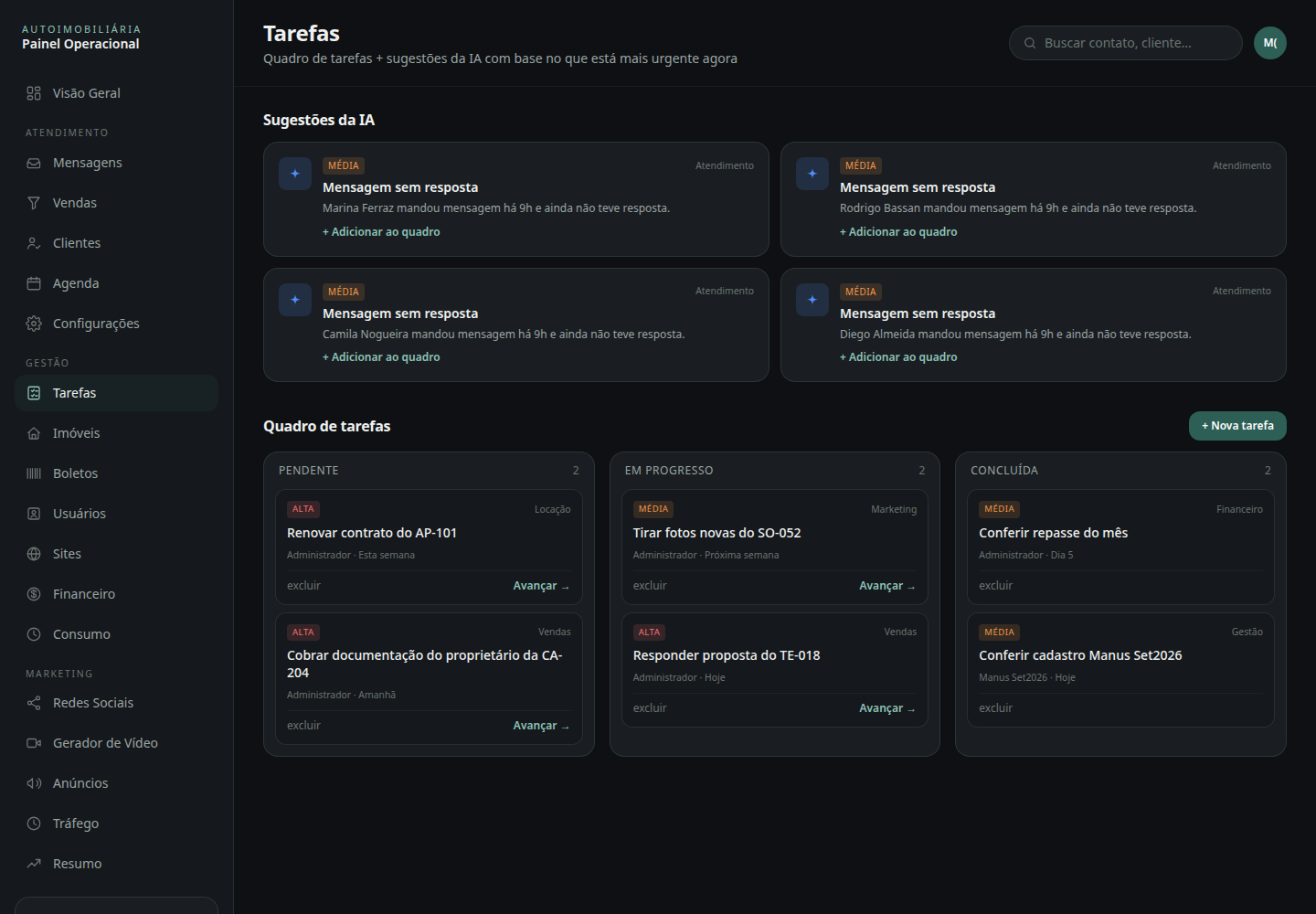
Para que serve: organizar as pendências da imobiliária num quadro, e transformar alerta do painel em trabalho de alguém.
Onde fica: Tarefas.
O que dá pra fazer:
- Ver as sugestões que o painel levanta sozinho pelo que está mais urgente.
- Jogar uma sugestão para dentro do quadro.
- Criar tarefa na mão com área, responsável, prazo e prioridade.
- Avançar a tarefa de pendente para em progresso e depois para concluída.
- Excluir tarefa.
Passo a passo da tarefa mais comum:
- Clique em Nova tarefa e escreva o título.
- Preencha área, responsável e prazo.
- Escolha a prioridade.
- Adicione ao quadro e use Avançar conforme o trabalho anda.
O que costuma confundir: as sugestões que aparecem acima do quadro não são tarefas ainda. Elas só viram tarefa quando você clica em adicionar ao quadro, e até lá ninguém é responsável por elas.
Usuários
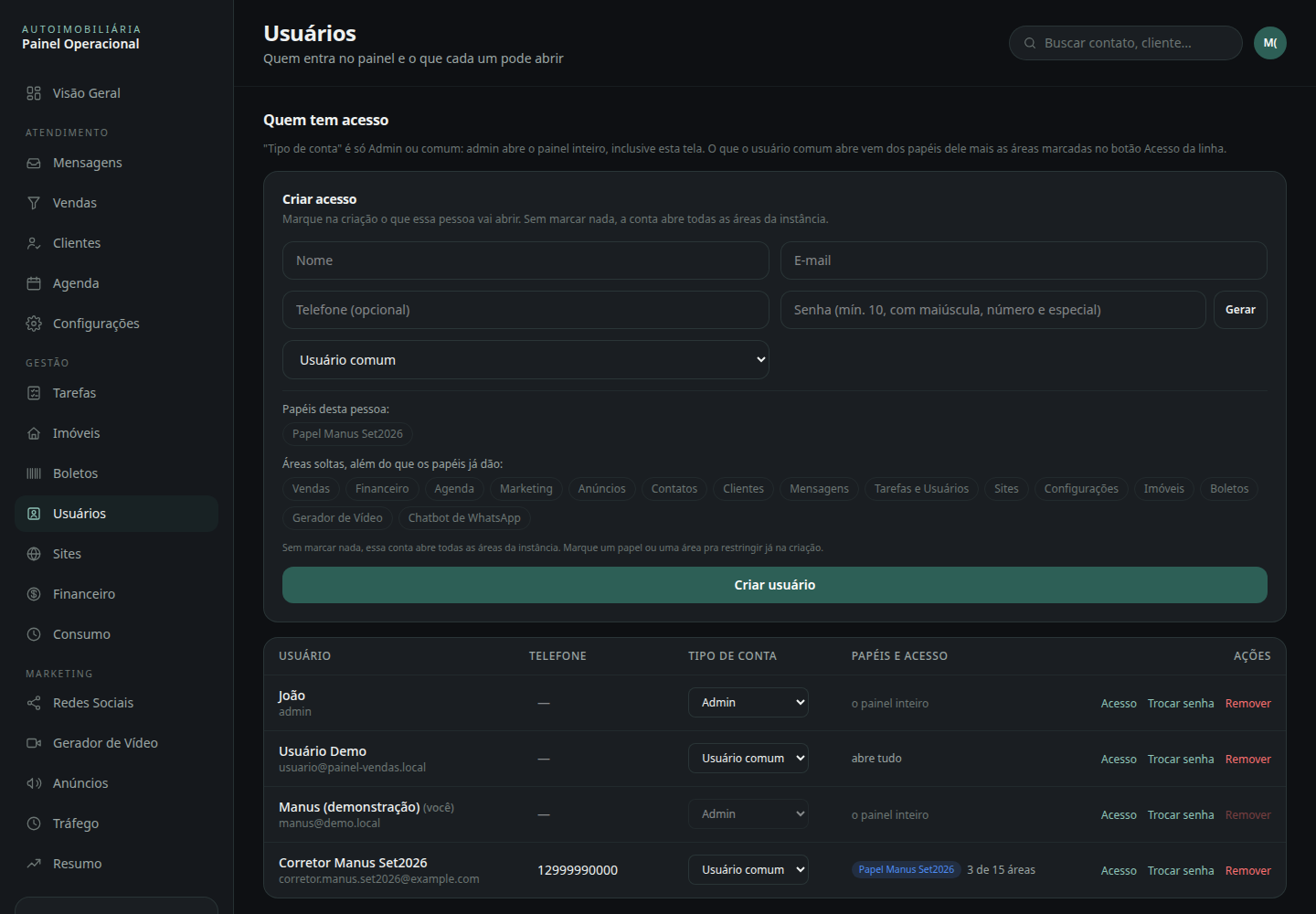
Para que serve: controlar quem entra no painel e o que cada um abre. Esta tela é só para administrador.
Onde fica: Usuários.
O que dá pra fazer:
- Criar acesso de usuário comum ou de administrador.
- Gerar uma senha que já cumpre as regras exigidas.
- Marcar as áreas que a pessoa abre, já na criação.
- Criar papel, que é um conjunto de áreas com nome.
- Dar um ou mais papéis a uma pessoa.
- Trocar acesso, trocar senha e remover usuário.
Passo a passo da tarefa mais comum:
- Em Criar acesso, informe nome, e-mail e telefone.
- Gere a senha, ou escreva uma com pelo menos dez caracteres, maiúscula, número e caractere especial.
- Escolha Usuário comum para limitar, ou Admin para abrir tudo.
- Marque um papel, ou áreas soltas, ou os dois.
- Clique em Criar usuário.
O que costuma confundir: tipo de conta e papel são coisas diferentes. Admin abre o painel inteiro e pronto. Para usuário comum, o acesso é a soma dos papéis com as áreas marcadas à mão, e o papel só concede, nunca tira. Não existe papel pronto de fábrica, porque cada imobiliária divide o trabalho do seu jeito. E atenção ao caso mais comum de engano: usuário comum criado sem marcar nada abre todas as áreas da instalação. Para restringir de verdade, marque pelo menos um papel ou uma área.
Sites
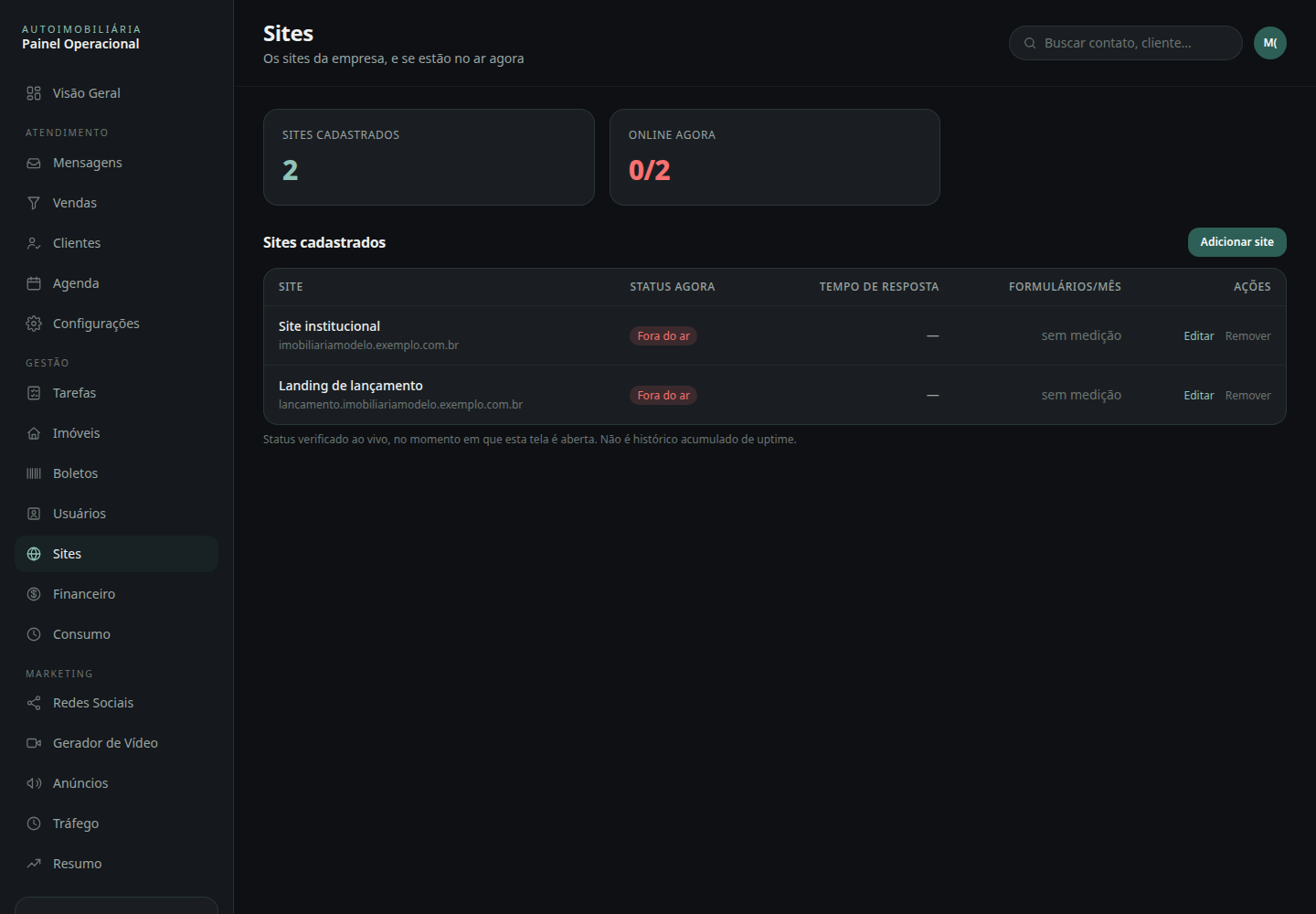
Para que serve: cadastrar os sites da imobiliária e ver se estão respondendo.
Onde fica: Sites.
O que dá pra fazer:
- Adicionar site com nome e endereço.
- Ver o estado de cada um agora.
- Ver tempo de resposta e quantos formulários chegaram no mês, quando há medição.
- Editar, remover e abrir o site.
Passo a passo da tarefa mais comum:
- Clique em Adicionar site.
- Dê um nome fácil de reconhecer e informe o endereço.
- Clique em Adicionar e confira a coluna de status.
O que costuma confundir: a checagem acontece quando a tela abre, então é uma fotografia do momento e não um histórico de disponibilidade.
Financeiro
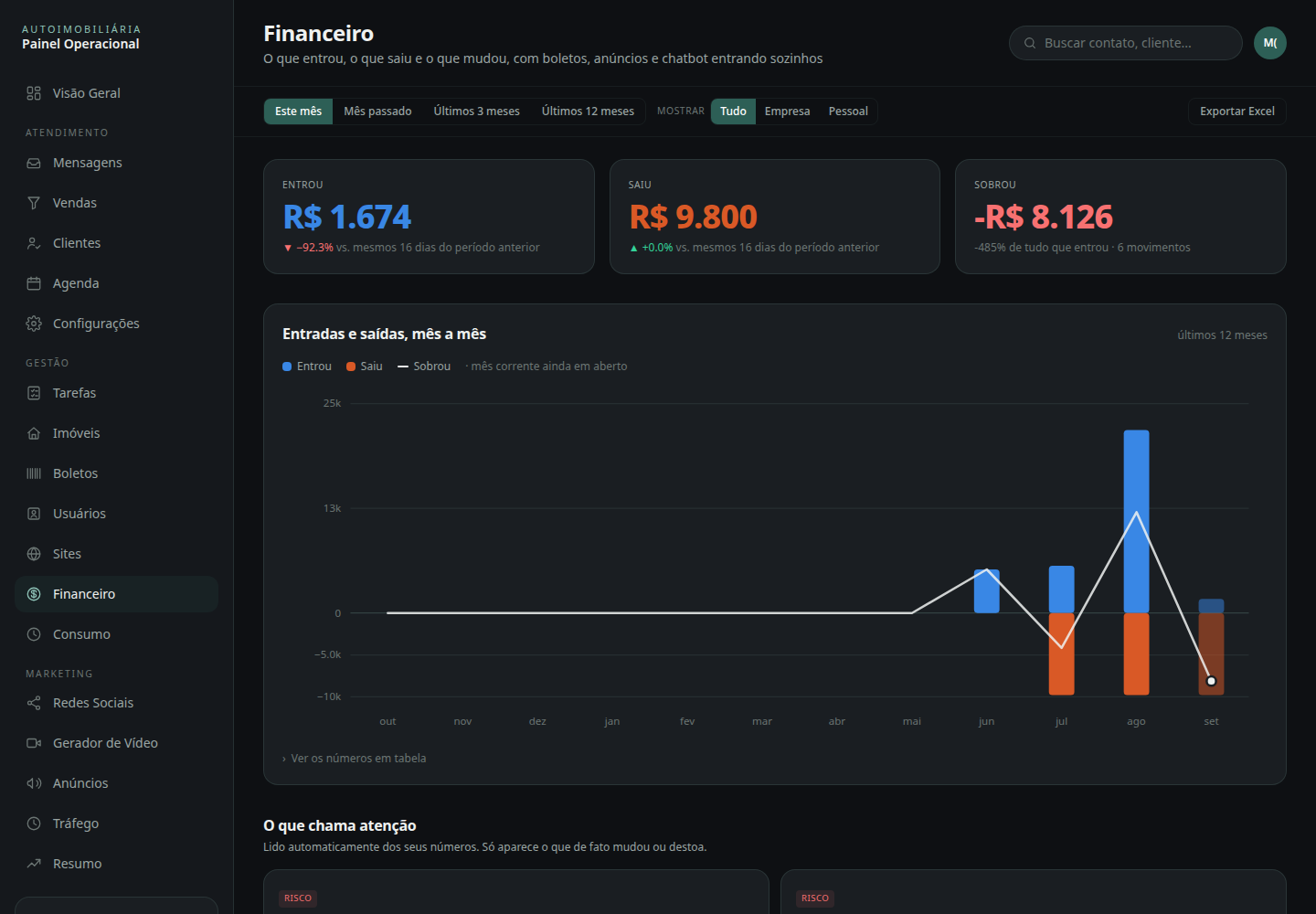
Para que serve: ver o que entrou, o que saiu, o que sobrou e o que mudou no período, com boleto pago, anúncio e robô entrando sozinhos na conta.
Onde fica: Financeiro.
O que dá pra fazer:
- Filtrar por este mês, mês passado, últimos 3 meses ou últimos 12 meses.
- Separar dinheiro da empresa do dinheiro pessoal, ou ver tudo junto.
- Comparar o que entrou, o que saiu e o que sobrou com o período anterior.
- Ver a evolução mês a mês e os alertas do que destoou.
- Ver para onde o dinheiro foi, por categoria.
- Lançar entrada e saída, marcando as que são custo fixo.
- Filtrar, pesquisar e excluir movimentos.
- Exportar o período para Excel.
Passo a passo da tarefa mais comum:
- Escolha o período no alto da tela.
- Escolha entre tudo, empresa e pessoal.
- No bloco de lançamento, selecione Entrada ou Saída.
- Preencha categoria, descrição, valor e data.
- Marque Custo fixo se aquilo se repete todo mês.
- Clique em Lançar e confira os totais.
O que costuma confundir: a tela mistura, de propósito, o que você lançou na mão com o que entra sozinho de outras áreas, como boleto de aluguel pago e gasto com anúncio. É por isso que o total pode mudar sem ninguém ter lançado nada. Se você tiver um link antigo salvo para extrato, fluxo, custos ou demonstrativo, ele continua funcionando e leva para esta mesma tela, mantendo o período que você tinha escolhido.
Consumo
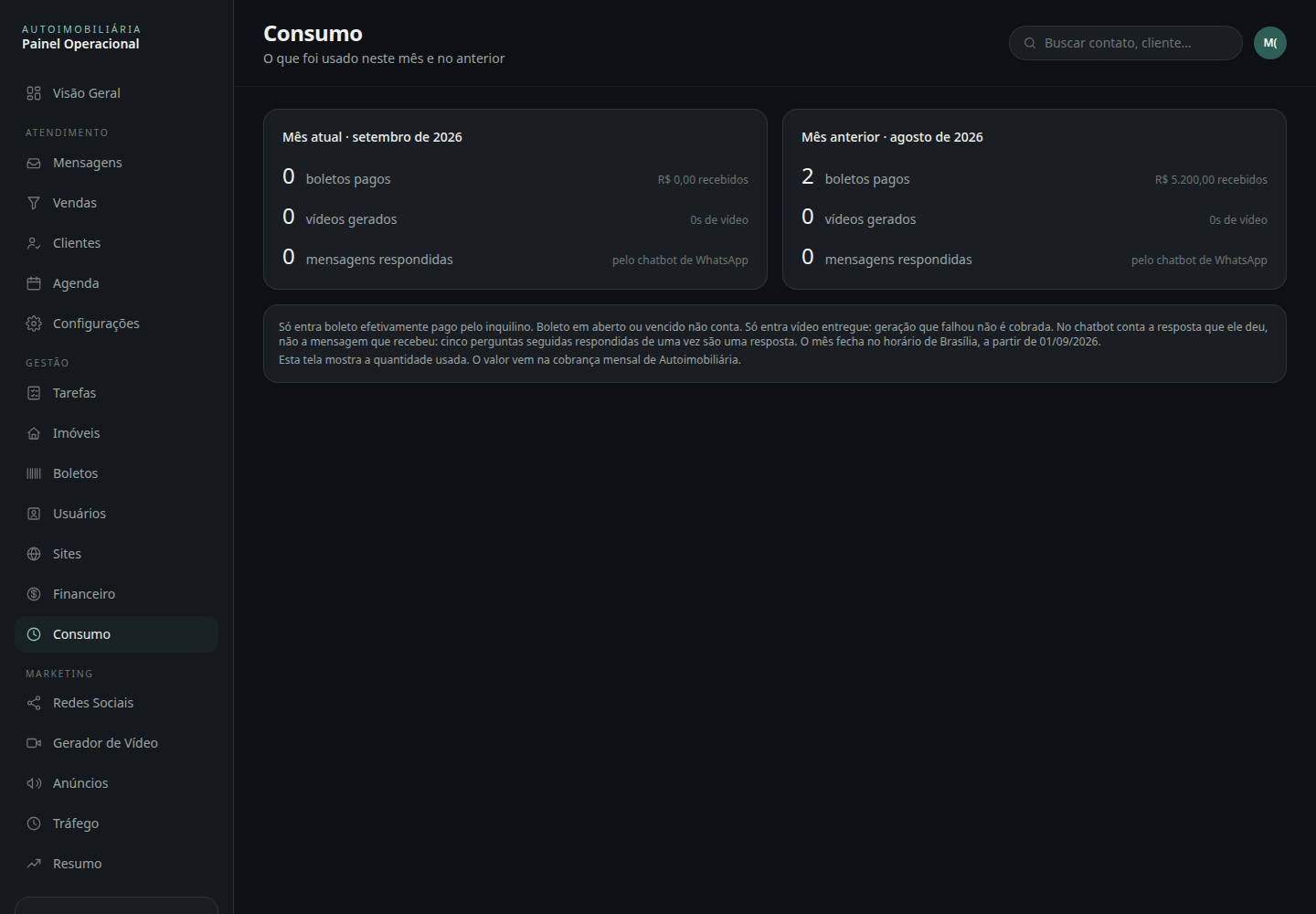
Para que serve: mostrar quanto a imobiliária usou no mês, e no anterior, do que é cobrado por uso.
Onde fica: Consumo.
O que dá pra fazer:
- Ver os boletos pagos e quanto foi recebido por eles.
- Ver os vídeos gerados e quantos segundos foram entregues.
- Ver quantas respostas o robô deu.
- Comparar com o mês anterior.
Passo a passo da tarefa mais comum:
- Abra Consumo.
- Leia os três números do mês atual e compare com o mês anterior logo abaixo.
O que costuma confundir: só conta o que foi entregue. Boleto em aberto ou vencido não entra, só o efetivamente pago. Vídeo que falhou não é cobrado. E no robô conta a resposta que ele deu, não a mensagem que ele recebeu: cinco perguntas seguidas respondidas de uma vez são uma resposta só. O mês fecha no horário de Brasília.
Marketing
Redes Sociais
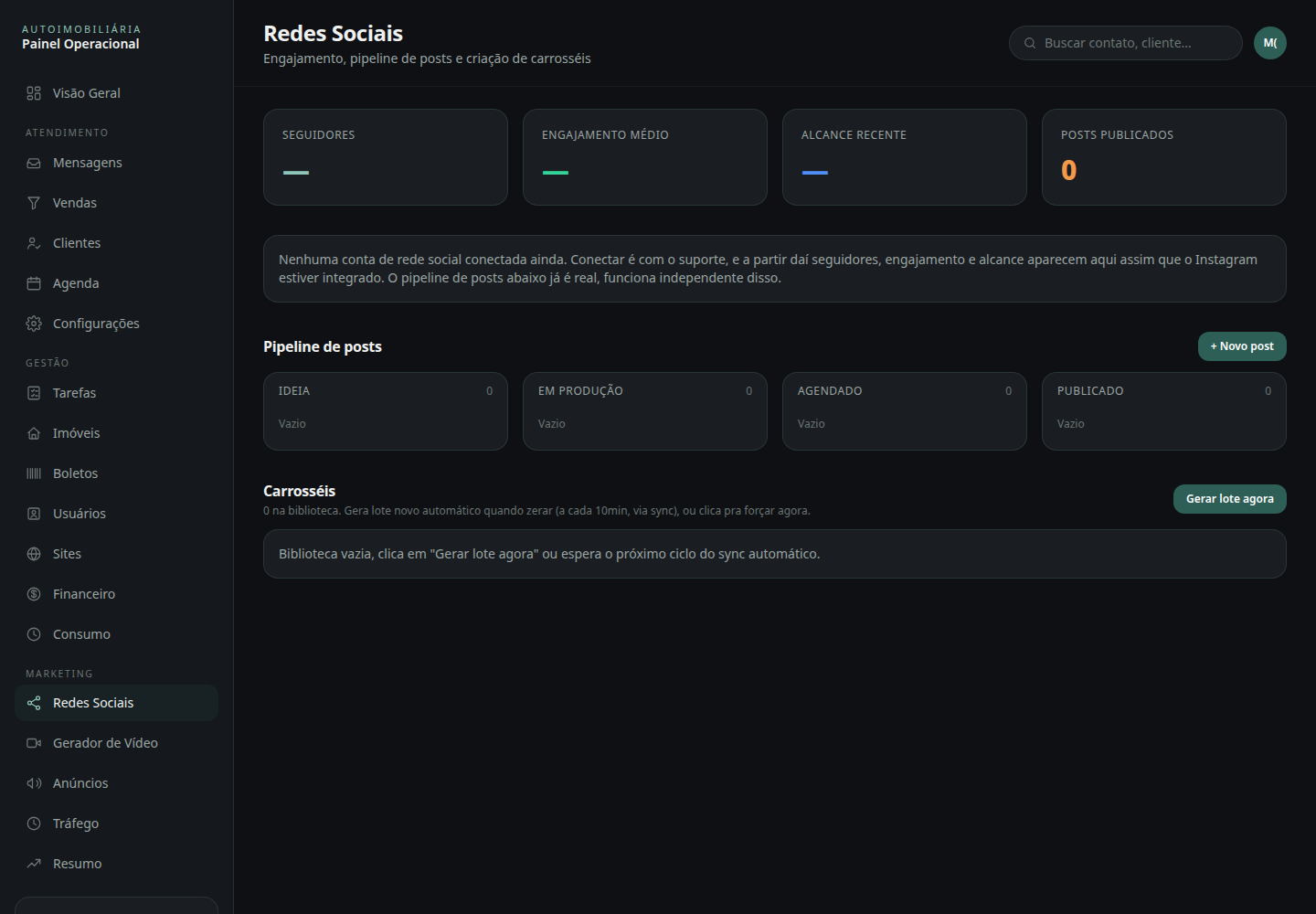
Para que serve: acompanhar o resultado do Instagram, organizar a produção de posts e manter uma biblioteca de carrosséis prontos.
Onde fica: Marketing, Redes Sociais.
O que dá pra fazer:
- Ver seguidores, engajamento médio, alcance recente e posts publicados.
- Criar post e mover o cartão entre ideia, em produção, agendado e publicado.
- Gerar um lote de carrosséis.
- Consultar a biblioteca de carrosséis.
Passo a passo da tarefa mais comum:
- Abra Redes Sociais e clique em Novo post.
- Cadastre a ideia e acompanhe o cartão pelo quadro de produção.
- Para preparar imagens em sequência, use Gerar lote agora.
O que costuma confundir: os números do topo dependem de uma conta profissional do Instagram conectada, mas o quadro de produção de posts funciona sem isso. Dá para organizar a pauta da equipe desde o primeiro dia.
Gerador de Vídeo
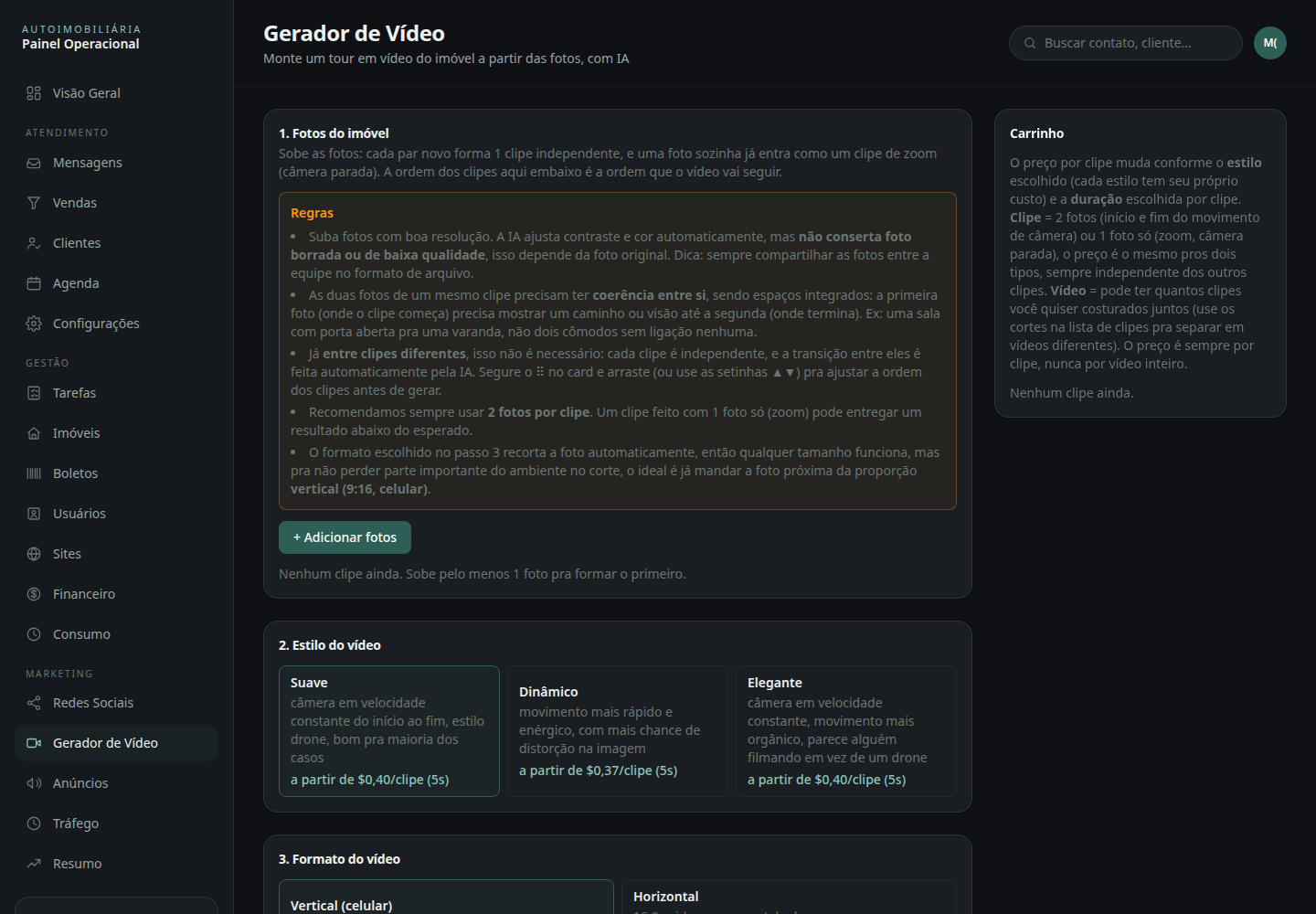
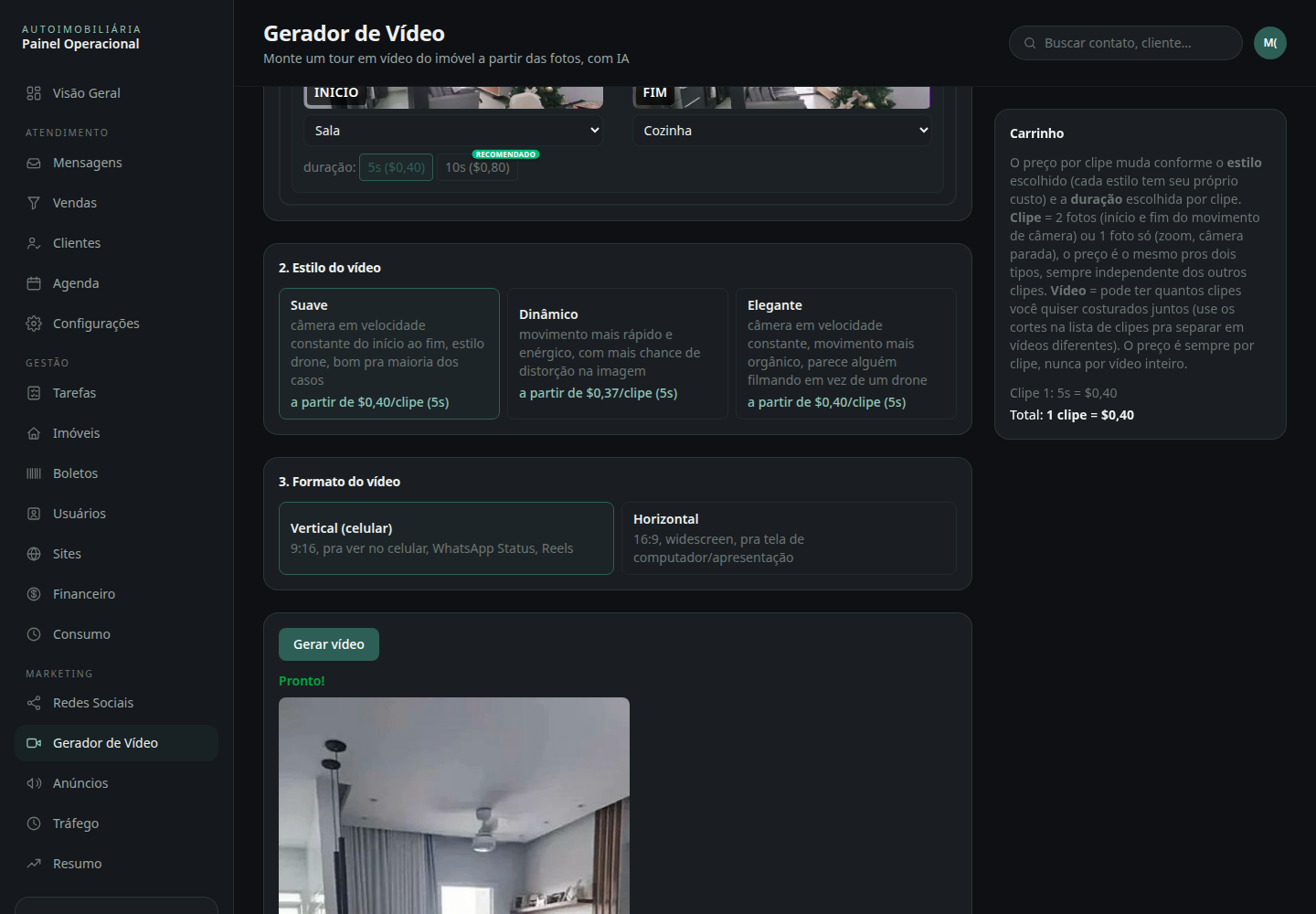
Para que serve: transformar fotos paradas de um imóvel num vídeo de tour, com movimento de câmera criado por IA, pronto para mandar no WhatsApp ou publicar.
Onde fica: Marketing, Gerador de Vídeo.
Como o vídeo é montado, e como o preço funciona. Esta é a parte que decide quanto você vai gastar, então vale ler antes de subir a primeira foto.
O vídeo é feito de clipes, e é o clipe que tem preço, nunca o vídeo inteiro. Um clipe é formado por duas fotos: a primeira é onde o movimento da câmera começa, a segunda é onde ele termina. Uma foto que ficar sozinha também vira clipe, só que de aproximação, com a câmera parada, e custa o mesmo que o de duas fotos.
Cada clipe pode ter 5 ou 10 segundos, e o de 10 custa o dobro do de 5. O estilo escolhido também mexe no preço. O carrinho, na lateral, soma tudo enquanto você monta, e nada é cobrado até a confirmação.
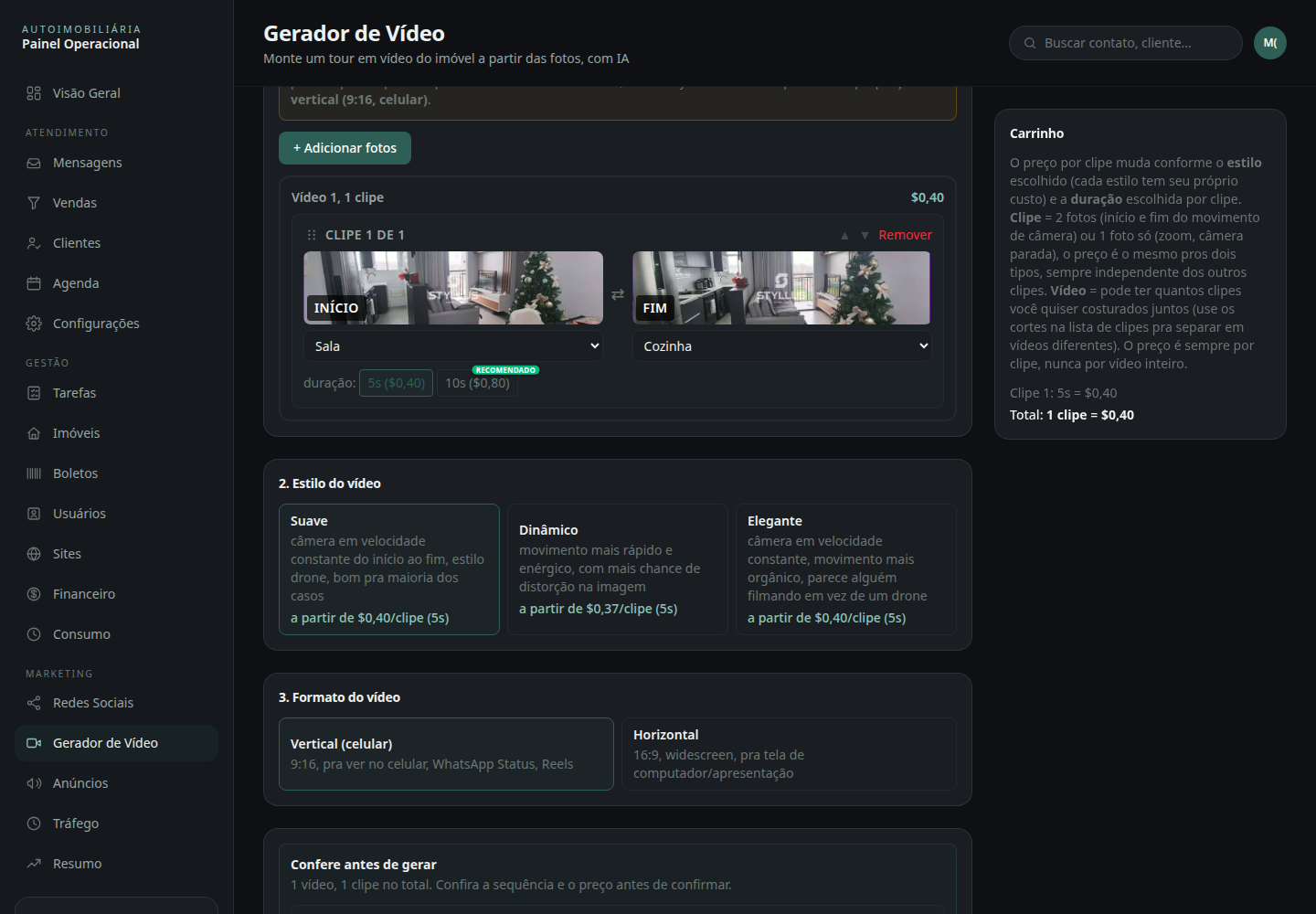
O que dá pra fazer:
- Subir várias fotos de uma vez.
- Formar clipes emparelhando as fotos, na ordem que você quiser.
- Dizer qual ambiente aparece no começo e no fim de cada clipe.
- Inverter o início e o fim de um clipe.
- Reordenar clipes arrastando, ou remover.
- Cortar a sequência em mais de um vídeo.
- Escolher 5 ou 10 segundos por clipe.
- Escolher entre três estilos de movimento de câmera.
- Escolher vertical para celular ou horizontal para tela grande.
- Conferir a sequência e o total antes de confirmar.
- Assistir e baixar o vídeo pronto.
Passo a passo da tarefa mais comum:
- Abra Gerador de Vídeo e clique em Adicionar fotos.
- Confira os clipes que se formaram. Cada par vira um clipe.
- Em cada clipe, diga qual é o ambiente do início e o do fim.
- Ajuste a ordem dos clipes, que é a ordem do vídeo.
- Escolha a duração de cada clipe.
- Escolha o estilo. Suave tem velocidade constante e cara de drone, e serve para a maioria dos casos. Dinâmico é mais rápido e enérgico, e a própria tela avisa que tem mais chance de distorcer a imagem. Elegante é constante e mais orgânico, como se fosse uma pessoa filmando.
- Escolha o formato. Vertical é 9:16, para celular, status e Reels. Horizontal é 16:9, para computador e apresentação.
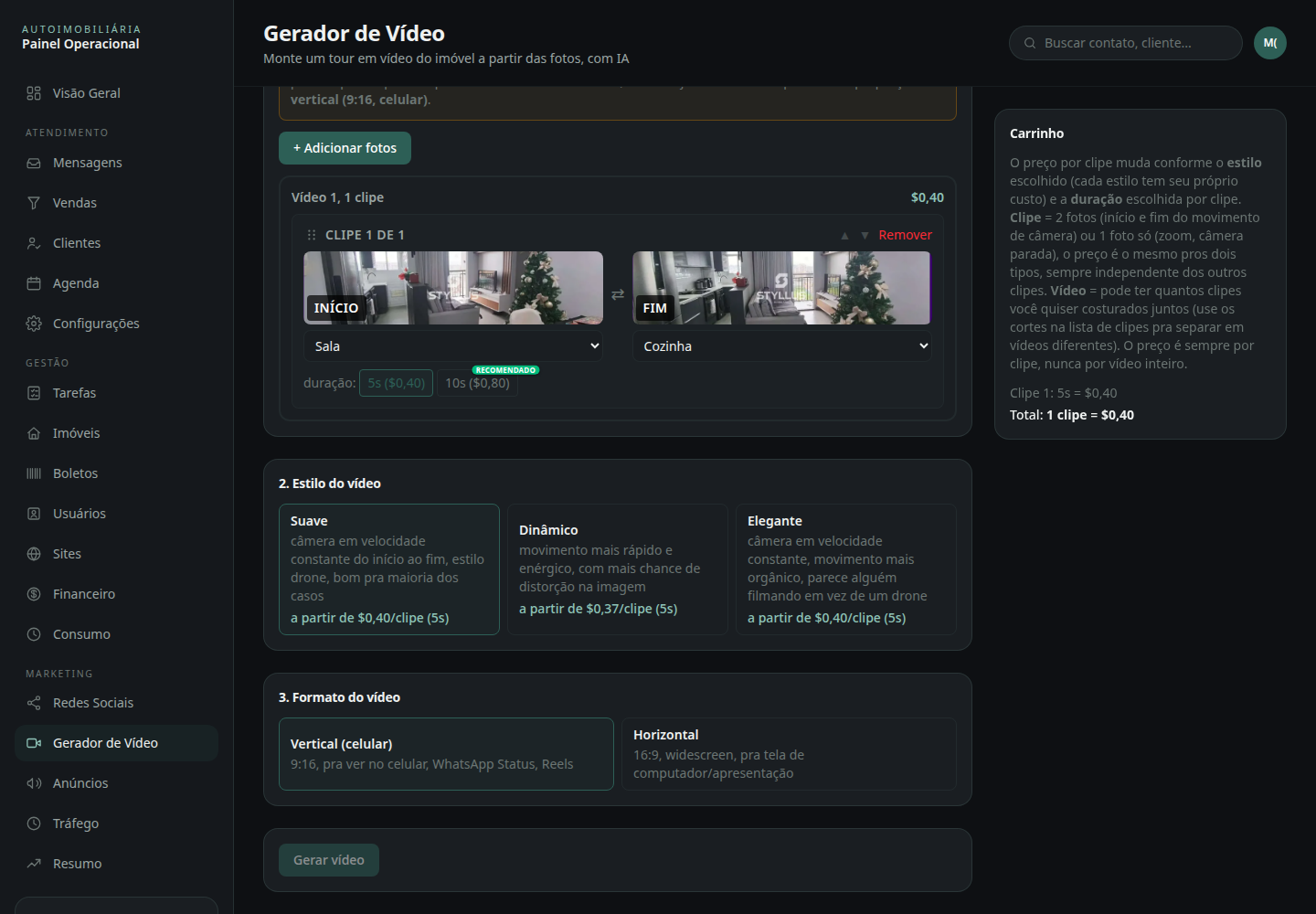
- Clique em Gerar vídeo.
- Na tela de conferência, revise a sequência e o total.
- Clique em Confirmar e gerar, uma vez só.
- Espere. A geração leva alguns minutos e a tela avisa que você pode deixá-la aberta.
- Quando aparecer Pronto!, assista ali mesmo e clique em Baixar vídeo.
O que costuma confundir:
Baixe o vídeo assim que ele ficar pronto. O resultado aparece na tela da geração e não existe biblioteca nem histórico: se você fechar ou recarregar a página antes de baixar, o link não volta.
As duas fotos de um mesmo clipe precisam conversar entre si. A câmera caminha de uma para a outra, então elas têm que ser espaços que se ligam, do tipo sala com a porta aberta para a varanda. Dois cômodos sem ligação nenhuma no mesmo clipe dão um movimento estranho. Entre clipes diferentes isso não é necessário, porque cada clipe é independente.
A IA melhora contraste e cor, mas não conserta foto ruim. Foto borrada ou de baixa resolução entra borrada no vídeo. Peça sempre as fotos como arquivo, nunca reencaminhadas por aplicativo de mensagem, que é o que mais derruba qualidade sem ninguém perceber.
O formato recorta a foto. Se você vai gerar em vertical, mande fotos já próximas do vertical, senão o corte pode comer justamente a parte do ambiente que você queria mostrar.
A tela não puxa as fotos do cadastro do imóvel. Mesmo que o imóvel já tenha fotos em Imóveis, aqui você envia os arquivos de novo, e o vídeo pronto não fica vinculado ao imóvel sozinho.
Anúncios
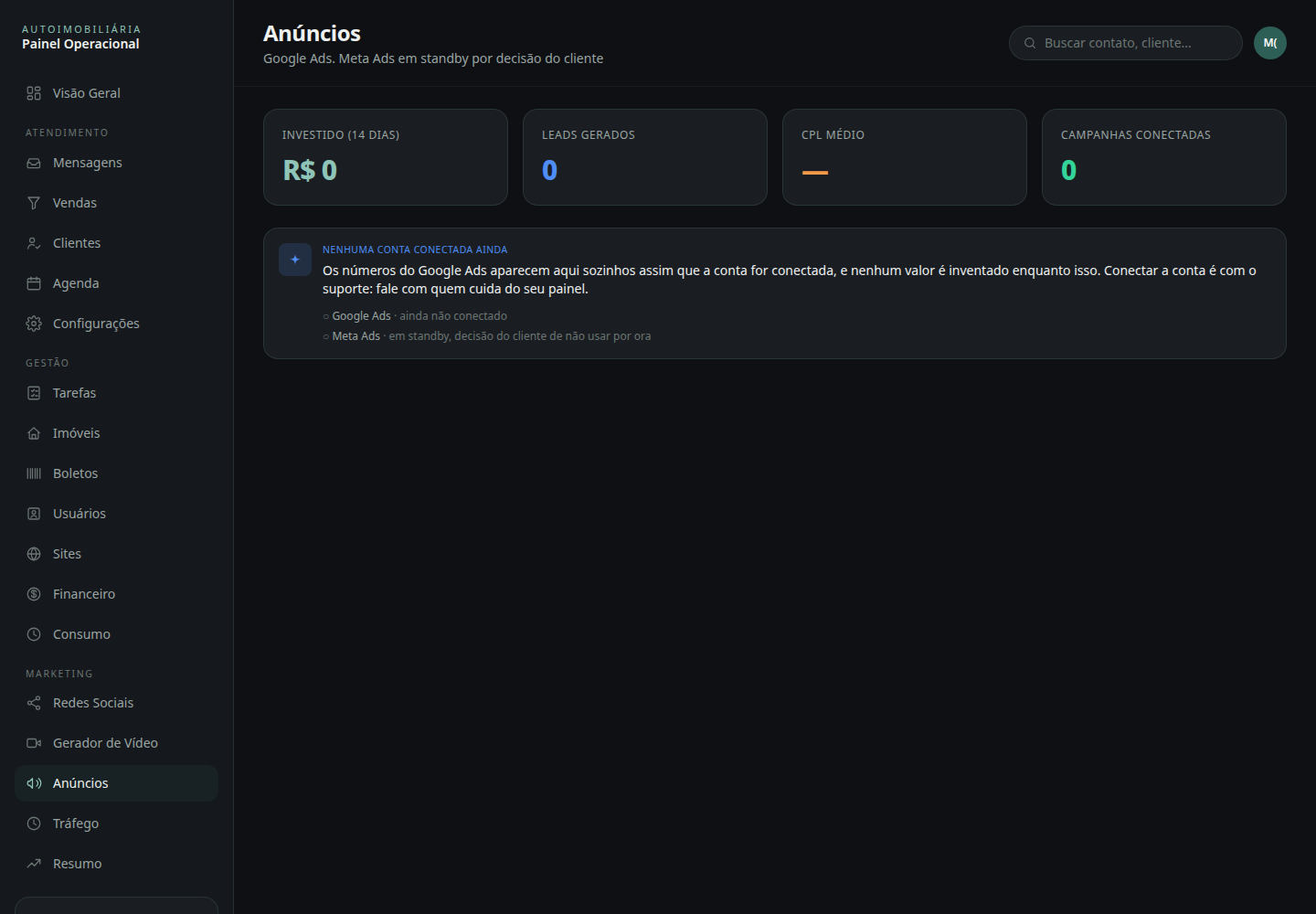
Para que serve: acompanhar investimento, leads, custo por lead e campanhas do Google Ads.
Onde fica: Marketing, Anúncios.
O que dá pra fazer:
- Ver quanto foi investido nos últimos 14 dias.
- Ver quantos leads vieram e quanto custou cada um, em média.
- Ver quantas campanhas estão conectadas.
Passo a passo da tarefa mais comum:
- Abra Anúncios.
- Compare o custo por lead com o que um cliente seu vale, para saber se a campanha se paga.
- Use a quantidade de campanhas para conferir se o que você espera está chegando ao painel.
O que costuma confundir: esta tela mostra o Google Ads. Enquanto a conta não estiver conectada, os números ficam zerados, e isso não quer dizer que suas campanhas pararam, quer dizer que o painel ainda não consegue lê-las.
Tráfego
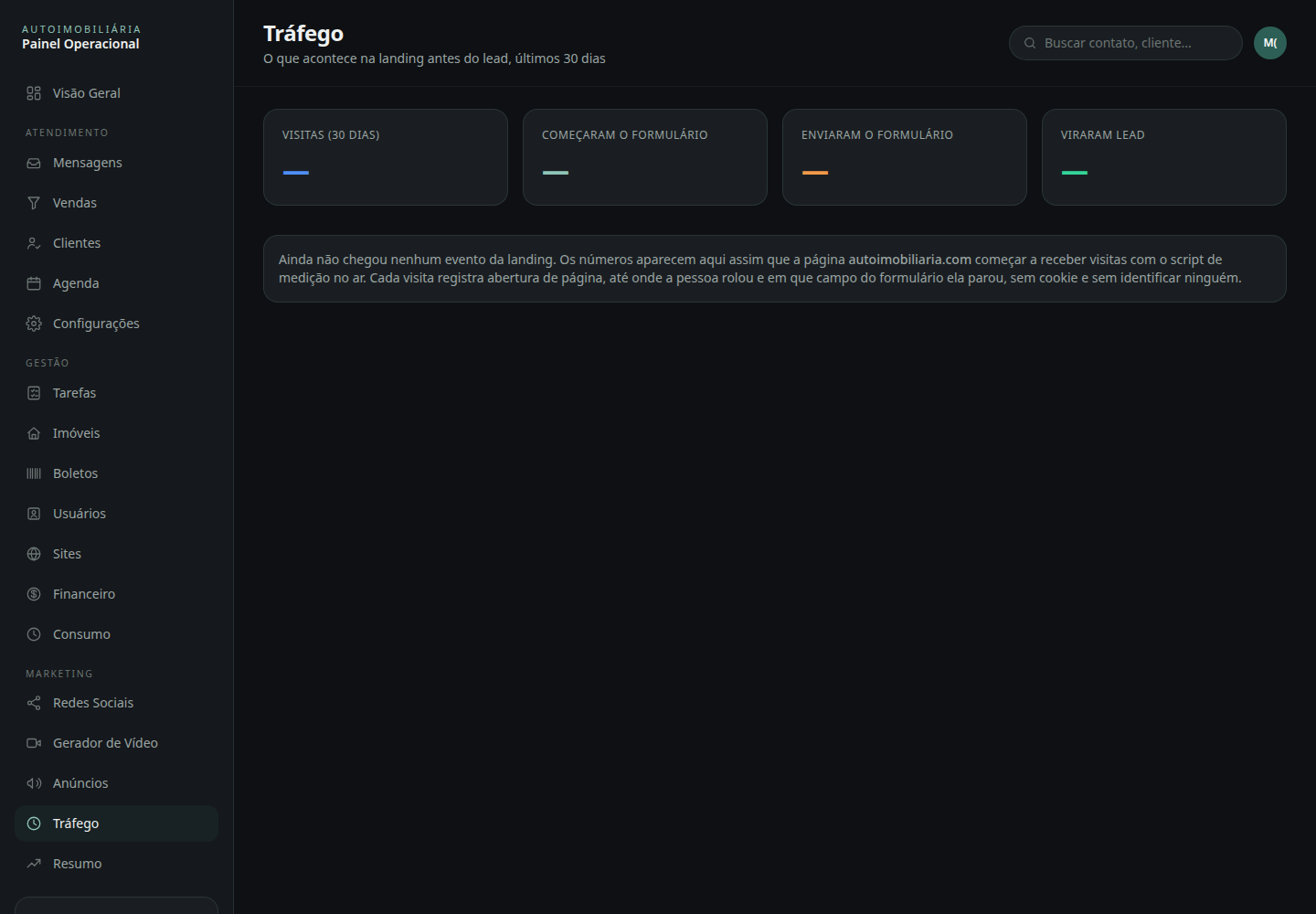
Para que serve: mostrar o que acontece no seu site antes da pessoa virar lead.
Onde fica: Marketing, Tráfego.
O que dá pra fazer:
- Ver as visitas dos últimos 30 dias.
- Ver quantas pessoas começaram o formulário e quantas enviaram.
- Ver quantas viraram lead.
- Ver até onde os visitantes rolam a página e em que campo eles param.
Passo a passo da tarefa mais comum:
- Abra Tráfego.
- Compare quantos começaram o formulário com quantos enviaram. A diferença entre os dois é o que você perde por causa do formulário.
- Compare os envios com quantos viraram lead.
O que costuma confundir: esta tela não tem nada a ver com anúncio. Ela depende só do seu site estar com a medição ligada. A medição não usa cookie e não identifica ninguém: ela conta abertura de página, até onde a pessoa rolou e em que campo ela desistiu.
Resumo
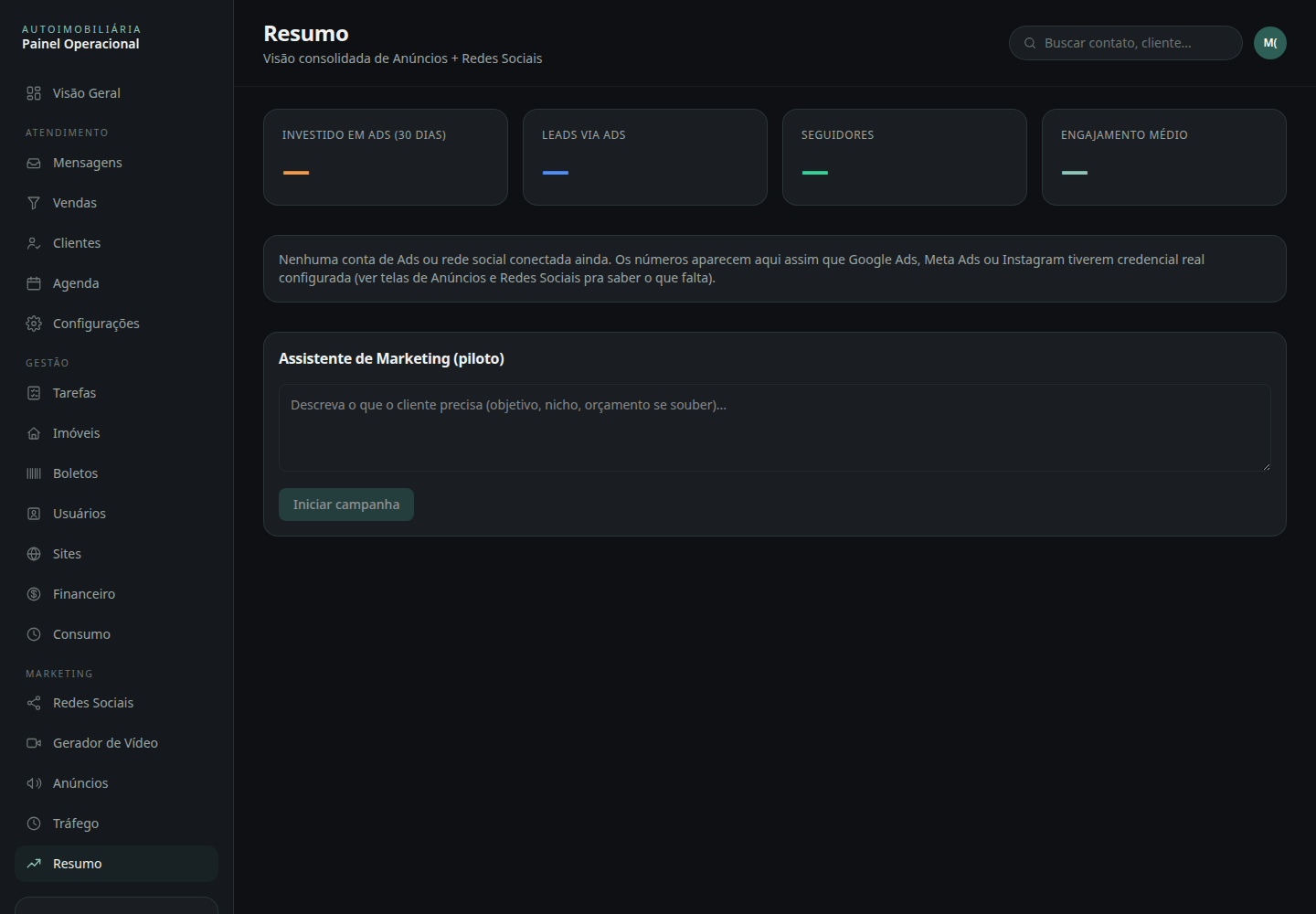
Para que serve: juntar os principais números de anúncios e redes sociais numa visão só.
Onde fica: Marketing, Resumo.
O que dá pra fazer:
- Ver o investimento em anúncios dos últimos 30 dias e os leads que vieram deles.
- Acompanhar seguidores e engajamento médio.
O que costuma confundir: os números só aparecem depois que o Google Ads e o Instagram estiverem conectados, porque esta tela não calcula nada sozinha: ela repete o que as telas de Anúncios e de Redes Sociais já mostram.
Falar com o suporte
Se o guia acima não resolveu, fale com a gente. Respondemos em até 1 dia útil.